在 Amazon Music 拷貝連結
- 打開想讓它陪你做事的歌單、專輯或歌曲。
- 點一下分享按鈕。如果找不到,分享就收在「…」選單裡。
- 在跳出來的清單中選擇拷貝連結。在 iPhone 上,有時只寫著拷貝。
這個 App 不播放背景音樂,也不會自作主張停掉你正在聽的歌。音樂交給你平常用的 App 去放。不過,你可以把常聽的播放列表或音樂 App 先儲存在這裡,坐下來開始工作、或起身去休息的時候,一點就能打開。下面以 Amazon Music 的播放列表為例,一步一步走一遍。
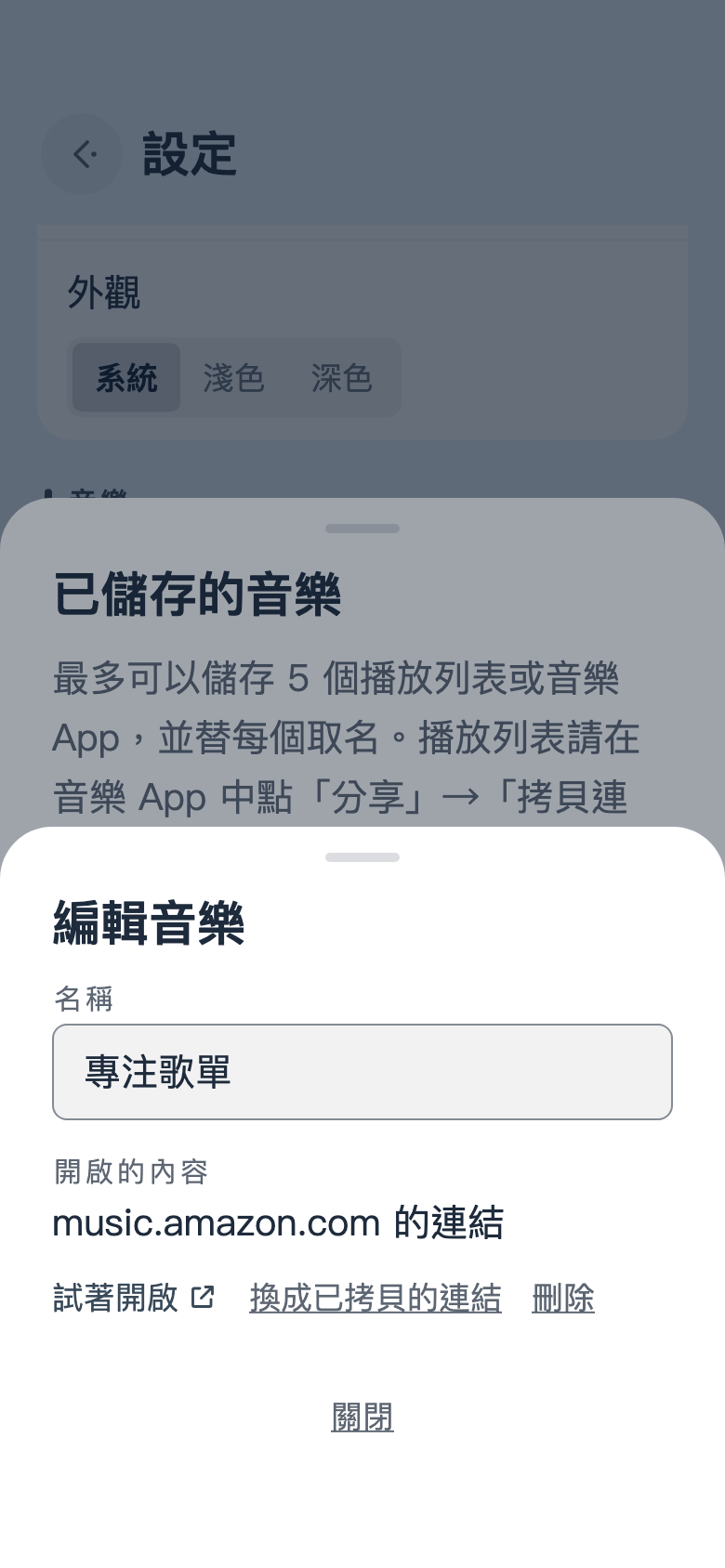


不一定要用 Amazon Music。只要能從分享選單拷貝連結的 App,步驟都一樣。不只播放列表,專輯、單曲、電台的連結也能儲存。最多可以存 5 個,專注和休息也能各選不同的音樂。
也可以不用連結來儲存。在 iPhone 上,用從「音樂」App 的播放列表選擇就能直接儲存「音樂」App 裡的播放列表,打開時會在「音樂」App 裡開始播放。在 Android 上,用選擇音樂 App可以儲存手機裡的音樂 App。這種只會打開 App,播放請在 App 裡進行。
連結要在哪裡打開,是手機決定的。裝了音樂 App 的話,通常會在 App 裡打開;沒裝,或是依手機的設定,也可能改在瀏覽器裡打開。打開了卻沒有自己開始播放時,請在音樂 App 裡按下播放。
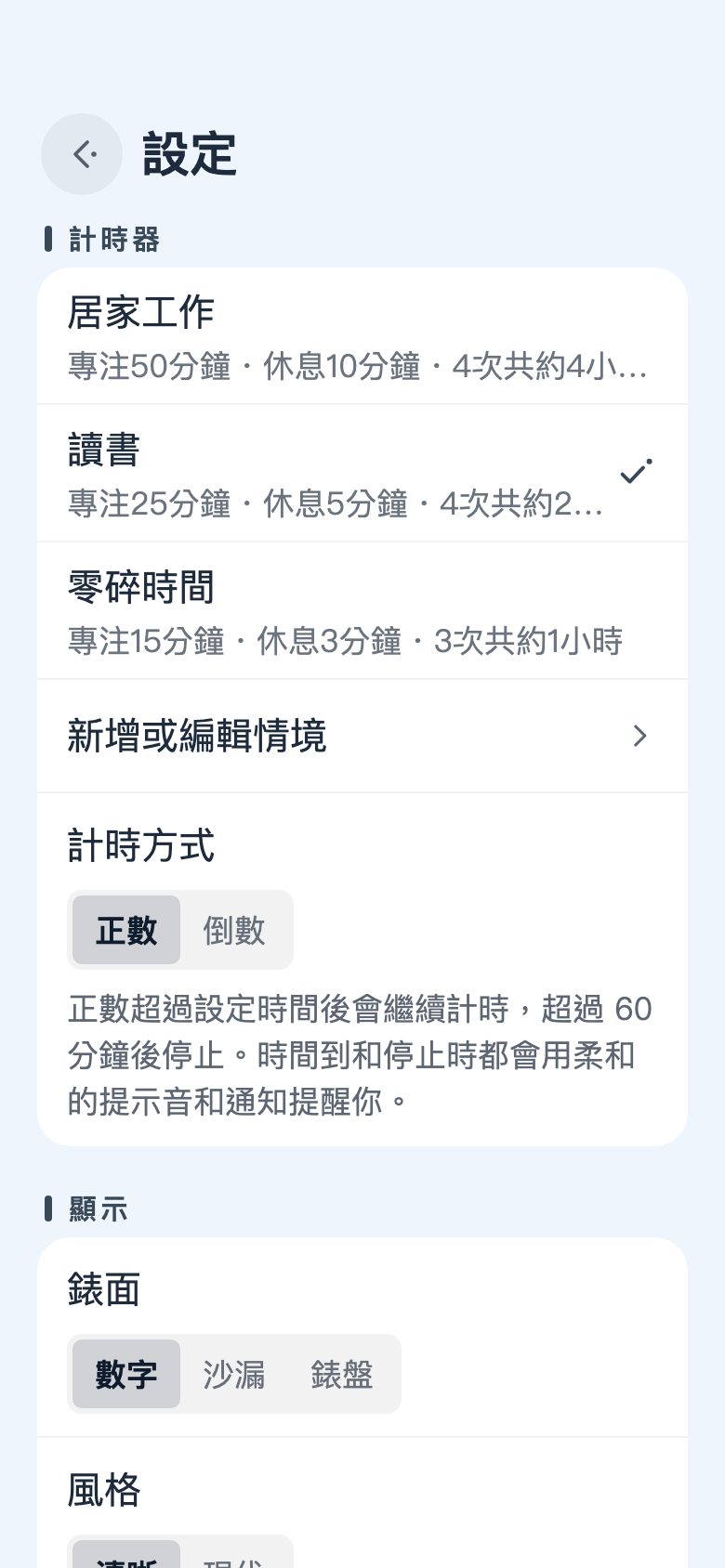
在家裡坐定工作一整天,和只有十五分鐘的午休,適合的節奏並不一樣。在設定 › 計時器選一個情境,專注時間、短休息、長休息,以及長休息前的專注次數,都會一起換過來。
名稱和時間都能在新增或編輯情境裡修改,也可以加上自己的情境,全部最多 5 個。App 原本就有的三個,隨時都能用恢復原本的時間回到最初的樣子。
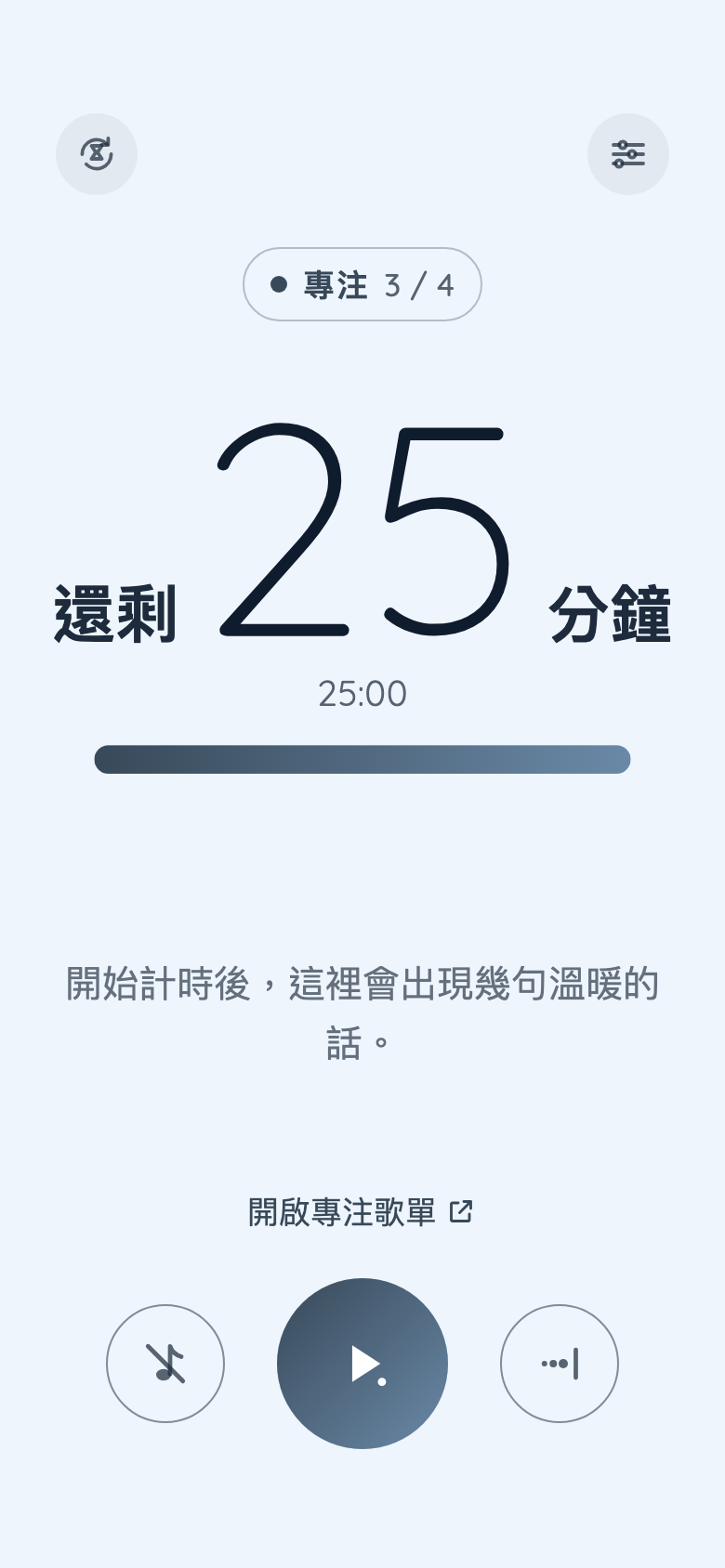
按鈕只有三個。其餘的時間,把它放在桌上,別去管它就好。
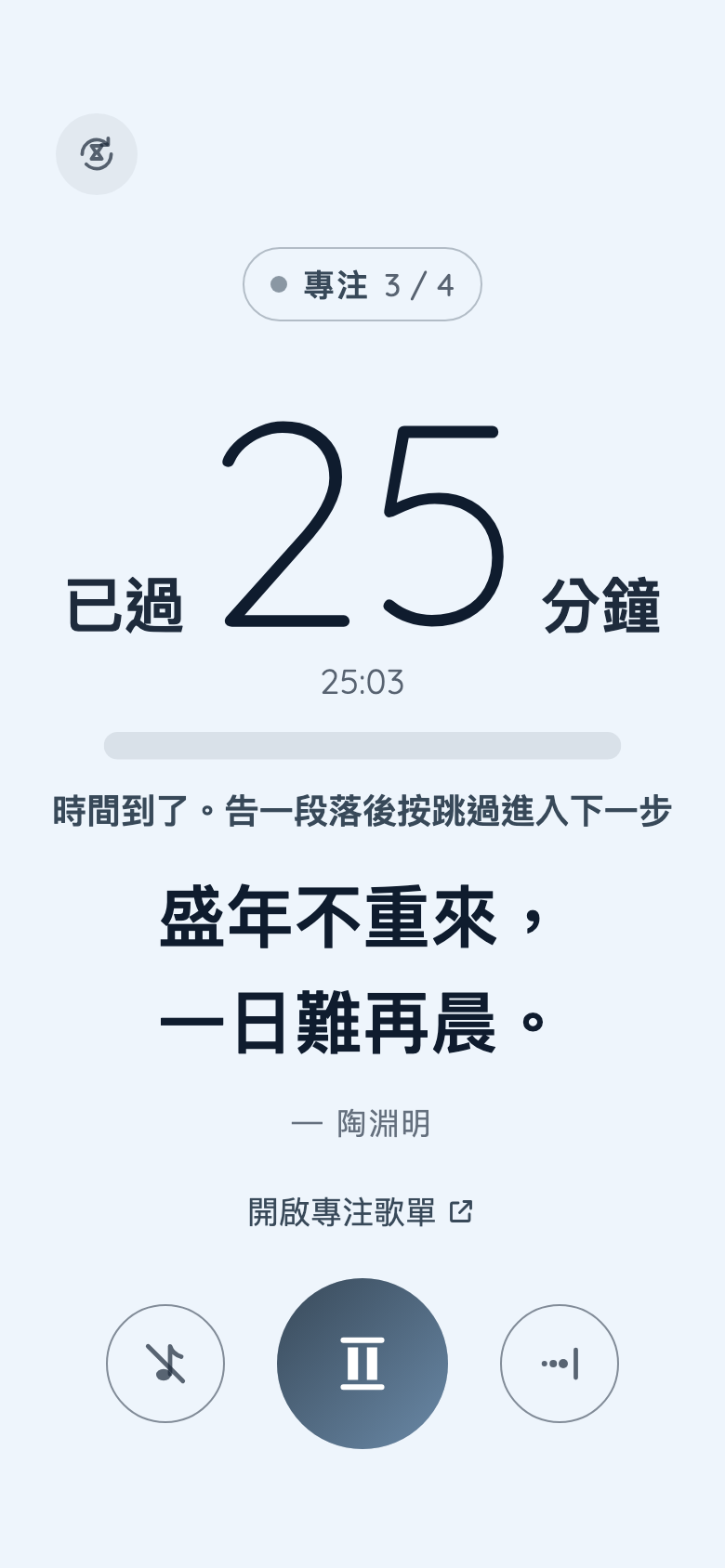
按下中間的圓形按鈕,專注就開始了。時間從 0 往上數,到了目標時間,會用震動和帶提示音的通知讓你知道。告一段落後,點右邊的跳過進入「辛苦了!」的畫面,再從那裡開始休息。
一開始是數經過時間的正數。過了目標時間也不會停,會一直數下去,讓你把手邊的事做完(多出 60 分鐘就會停下)。想看剩下多少時間,就到設定 › 計時器 › 計時方式改成倒數。這樣時間一到,就會馬上切換到「辛苦了!」的畫面。
右邊的按鈕往下一段走,專注之後進入休息,休息之後回到專注。左上角的按鈕會回到第一段專注的開頭。計時中或暫停時,它會先問你一聲,手滑按到也不會白費。
左邊的音符按鈕,可以暫停或繼續播放其他 App 裡的音樂。只有你按下時才會動作。在 iPhone 上,打開設定 › 音樂裡的控制「音樂」App後才會出現,用來控制「音樂」App。
有時不想看數字,有時又想瞄一眼。按一下計時器,時間數字就會出現或隱藏一陣子。設定不會改變。
螢幕中央的話,大約每 5 分鐘會安靜地換一次。等不及的時候,點一下那一帶的任何地方,下一句就會出現。
從右上角的齒輪打開。要關上時,從左往右輕輕一滑。計時器在走的時候,齒輪會先躲起來。
如果把手機立在桌上,當成一座小小的座鐘,橫放會比較自在。
時間到了,會用震動和帶柔和提示音的通知讓你知道。提示音大約十秒,這是唯一的聲音。App 從不播放背景音樂或音效。
第一次按下播放時,App 會問你能不能傳送通知,計時器則不等你回答就先走起來。之後想改變心意,請到設定 › 通知。如果那裡寫著「通知已關閉」,點一下開啟系統設定,在那邊允許就好。提示音是以通知的聲音響起,所以音量和靜音模式都照手機本身的設定。
每天一次,在你選好的時間輕輕叫你一聲。那天如果已經完成過一段專注,它就不出聲。
如果其他 App 老是來拍你的肩膀,可以試試手機的專注模式。iPhone 打開控制中心,點一下專注模式,選擇勿擾模式或工作。Android 從螢幕頂端向下滑兩次,點一下零打擾。如果仍想收到階段結束通知,請把 Take It Easy 加入允許的 App。
這裡沒有廣告,也不必註冊帳號。如果它在你的桌上待得還算稱職,可以從設定 › 其他 › 贊助小費送一點小費,讓開發得以繼續下去。
每一筆小費都是單次付款。付了也不會多出或改變任何功能,所以之後也沒有什麼需要恢復的。
時間到了,會用帶柔和提示音的通知讓你知道。如果聽不到,請確認 Take It Easy 的通知已經允許,手機也沒有設成靜音或專注模式(請看階段結束通知)。
在設定 › 通知裡關掉階段結束通知,就只剩震動。想保留通知、只拿掉聲音,請在手機的通知設定裡關掉 Take It Easy 的聲音。
不會。只有按下音符按鈕時,App 才會暫停音樂。提示音響起時,有些手機會讓音樂的音量短暫降低,但音樂會繼續播放。
你拷貝的內容裡,似乎沒有以 https:// 開頭的連結。請從音樂 App 的分享選單重新拷貝連結,再點一次貼上已拷貝的連結。就算連結前後還夾著介紹文字,也只會存下連結本身。
連結要用哪個 App 打開,是手機決定的。裝了音樂 App,而且它被允許開啟自己的連結,就會在 App 裡打開。可以試著重新安裝音樂 App,或看看手機的「預設開啟」設定。
在主畫面上計時的期間,螢幕會一直亮著。停下來的時候,或是打開了設定、其他 App 時,螢幕就照平常的方式關閉。
會。App 先算好這一段結束的時刻,再朝著那個時刻倒數,所以打開其他 App 或關掉螢幕,時間都不會跑掉。時間到了,會用通知告訴你。
設定、儲存的音樂,還有過去的累計紀錄,都只留在你的手機裡,不會放到別的地方。詳細內容寫在隱私權政策裡。
用起來的感想也好,哪裡出了問題的回報也好,我們都心懷感謝地讀著。方便的話,請附上手機型號、作業系統版本和 App 版本(在設定的最下方),找出原因會容易得多。