在 Amazon Music 里复制链接
- 打开想让它陪着你的歌单、专辑或者歌曲。
- 点分享按钮。找不到的话,分享就藏在“…”菜单里。
- 在弹出的列表里选复制链接。在 iPhone 上,有时只写着拷贝。
这个应用不放背景音乐,也不会自作主张打断你正在听的歌。音乐交给你平时用的那个应用。你能做的,是把喜欢的歌单或音乐应用保存在这里,坐下来开始专注、或者起身去休息的时候,它就在手边。下面以 Amazon Music 的歌单为例,一步一步走一遍。
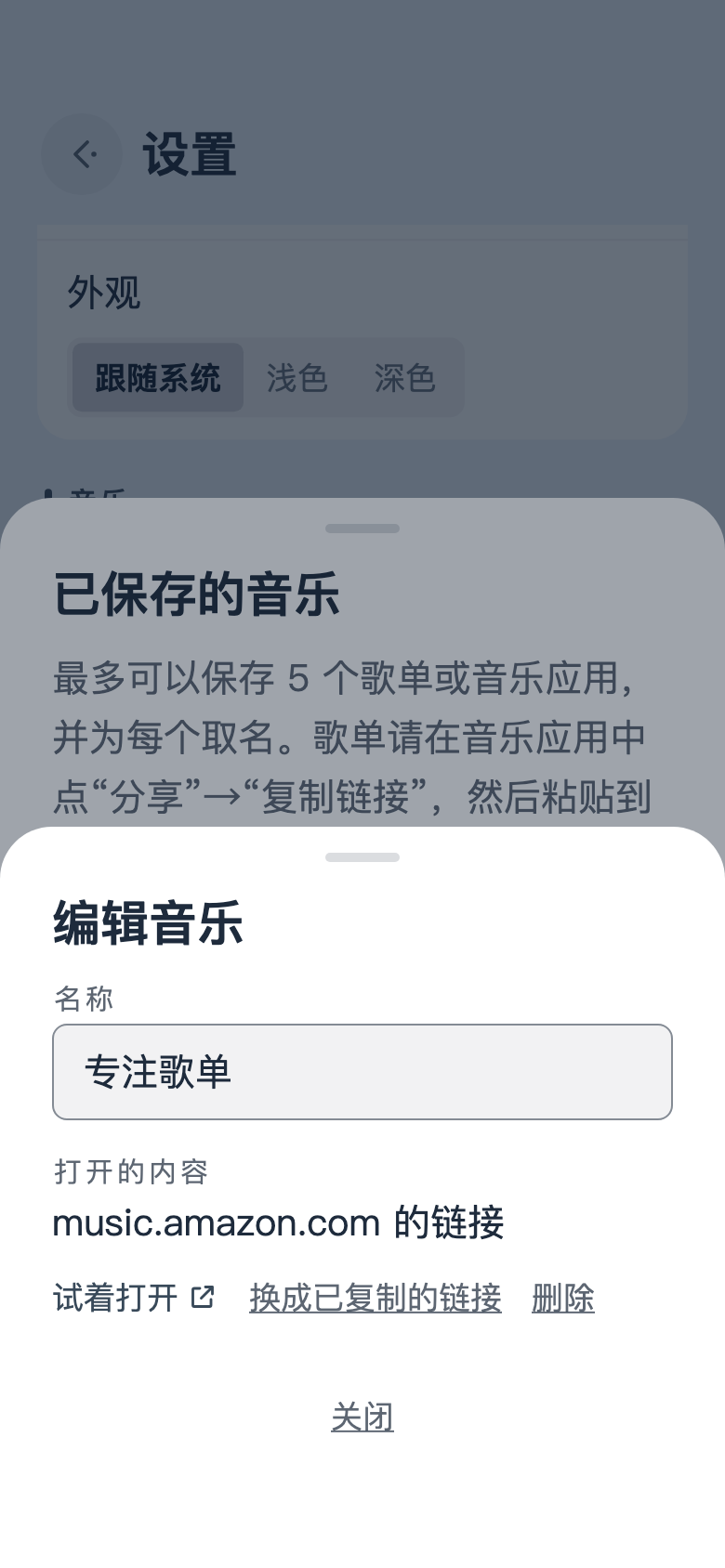


不一定非得是 Amazon Music。只要能从分享菜单里复制链接,换成哪个应用,步骤都一样。歌单可以,专辑、单曲、电台也都可以。最多能存五个,专注和休息也可以各选各的音乐。
也可以不用链接来保存。在 iPhone 上,用从“音乐”App 的歌单中选择可以直接保存“音乐”App 里的歌单,打开时就在“音乐”App 里开始播放。在 Android 上,用选择音乐应用可以保存手机里的音乐应用。它只负责打开应用,播放请在应用里进行。
链接在哪里打开,是手机决定的。装了音乐应用,通常就在应用里打开。没装,或者因为手机的设置,也可能在浏览器里打开。如果打开了却没有自己放起来,就在音乐应用里按一下播放。
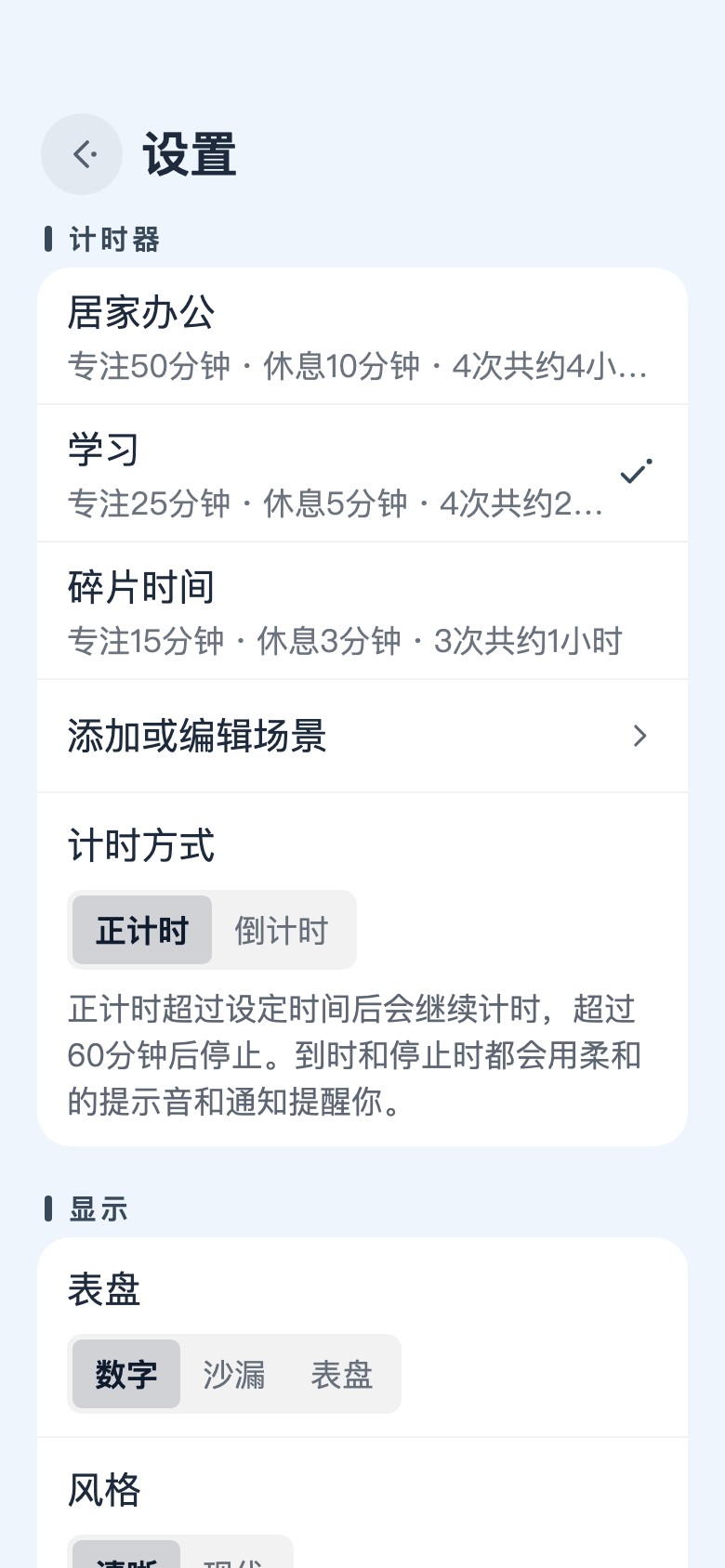
在家埋头工作的一整天,和午休时的十五分钟,合适的节奏并不一样。在设置 › 计时器里选一个场景,专注时长、短休息、长休息,还有长休息前的轮数,都会一起换过来。
名称和时间,都可以在添加或编辑场景里改。也能加上自己的场景,总共最多五个。应用自带的三个,随时可以用恢复原来的时间回到最初的样子。
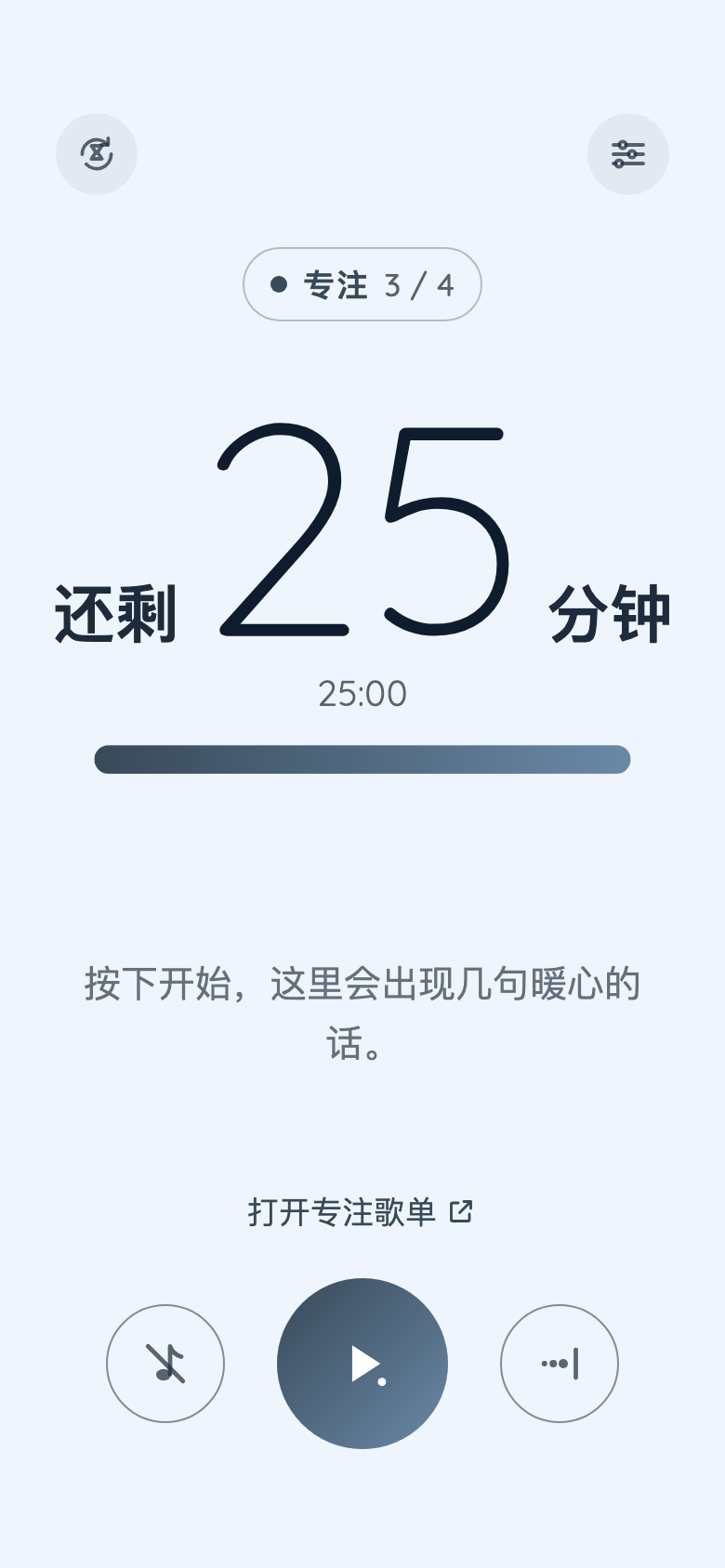
三个按钮。剩下的,把它往桌上一放,由它去就好。
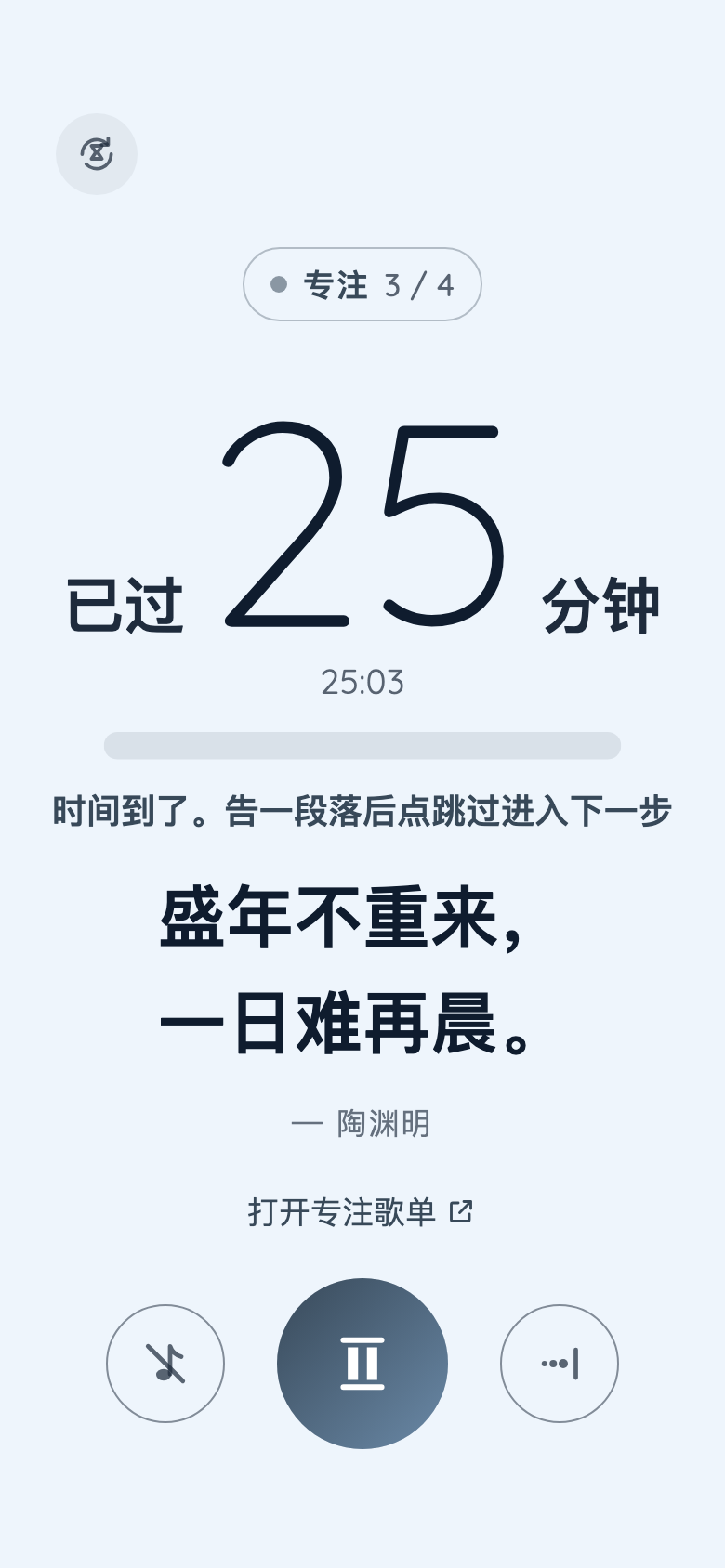
按中间的圆形按钮,专注就开始了。时间从 0 往上数,到了目标时间,会用振动和带提示音的通知告诉你。告一段落后,点右边的跳过,进入“辛苦了!”的画面,从那里开始休息。
一开始是数已过去时间的正计时。过了目标时间也不停,一直数下去,好让你把手头的事做完(多出 60 分钟就会停下)。想看剩下多少时间,就在设置 › 计时器 › 计时方式里改成倒计时。这样时间一到,马上就会切换到“辛苦了!”的画面。
右边的按钮往前走一步,专注就转入休息,休息就回到专注。左上角的按钮会回到第一轮专注的开头。计时器正在走或者暂停着的时候,它会先问你一句,手一滑点错了也不会有损失。
左边的音符按钮,可以暂停或继续播放其他应用里的音乐。只有你按下时它才会动作。在 iPhone 上,打开设置 › 音乐里的控制“音乐”App后才会出现,用来控制“音乐”App。
有时不想看数字,有时又想瞄一眼。按一下计时器,时间数字就会出现或隐藏一会儿。设置不会改变。
屏幕中间的话,大约每五分钟悄悄换一次。等不及的话,在文字周围随便点一下,下一句就出来了。
从右上角的齿轮打开。要关上时,从左往右一划。计时器走着的时候,齿轮会藏起来。
如果把手机立在桌上,当一只小座钟来用,横屏会更自在。
时间到了,会用振动和带柔和提示音的通知告诉你。提示音大约十秒,这是唯一的声音。应用从不播放背景音乐或音效。
第一次按下播放时,应用会问一句能不能发通知,计时器不等你回答就先走起来。以后想改主意,去设置 › 通知。如果那里写着“通知已关闭”,点打开系统设置,在那边允许就行。提示音作为通知的声音响起,所以音量和静音模式跟随手机本身的设置。
每天一次,在你定好的时间轻轻提醒你。如果那天已经完成过一轮,它就不作声。
要是别的应用总来拍你的肩膀,不妨试试手机的专注模式。iPhone 上,打开控制中心,轻点专注模式,再选勿扰模式或工作。Android 上,从屏幕顶部向下滑两次,轻点勿扰。如果仍想收到阶段结束的通知,把 Take It Easy 加进允许的应用里。
这里没有广告,也不用注册账号。如果它在你桌上算是站稳了一席之地,可以从设置 › 其他 › 赞赏小费送一点小费。这会让开发继续走下去。
每一次赞赏都是单次付款。付了钱,功能一个也不会变,所以之后也没有什么需要恢复的。
时间到了,会用带柔和提示音的通知告诉你。如果听不到,请确认 Take It Easy 的通知已经允许,手机也没有处在静音或专注模式(请看阶段结束通知)。
在设置 › 通知里关掉阶段结束通知,就只剩振动。想保留通知、只去掉声音,请在手机的通知设置里关掉 Take It Easy 的声音。
不会。只有按下音符按钮时,应用才会暂停音乐。提示音响起时,有些手机会让音乐的音量短暂降低,但音乐会继续播放。
你复制的内容里,好像没有以 https:// 开头的链接。请在音乐应用的分享菜单里重新复制链接,再点一次粘贴已复制的链接。链接前后夹着别的文字也没关系,只会保存链接本身。
链接交给哪个应用打开,是手机决定的。装了音乐应用,而且允许它打开自己的链接,就会在那里打开。可以试着重装音乐应用,或者看看手机里“默认打开”的设置。
主界面上计时器走着的时候,屏幕会一直亮着。停下来的时候,或者打开了设置、别的应用,屏幕就像平常一样熄灭。
会。应用先算好这一轮结束的时刻,再朝着那个时刻数,所以打开别的应用、关掉屏幕,都不会让它走偏。时间一到,会有通知告诉你。
你的设置、保存的音乐和以往的累计,都只留在你的手机里,不去别处。详细情况写在隐私政策里。
用下来的感想也好,哪里出了毛病的报告也好,我们都心怀感激地读。方便的话,请附上手机型号、系统版本和应用版本(在设置的最下面),查找原因会容易得多。