Fica num canto da mesa, contando o tempo em silêncio.
O Take It Easy é um timer Pomodoro tranquilo, sem música de fundo e sem anúncios. Ele conta o seu tempo e, de vez em quando, deixa algumas palavras na tela. O único som que ele faz é um toque curto quando o tempo acaba. Aqui vai um jeito de conviver com ele.
Este app não toca música de fundo e não interrompe por conta própria o que você estiver ouvindo. A música fica por conta do app que você já usa. O que dá para fazer é salvar uma playlist ou um app de música de que você gosta, para que esteja à mão na hora de sentar para trabalhar ou de levantar para a pausa. Veja como isso funciona com uma playlist do Amazon Music.
STEP 1
Copie um link no Amazon Music
Abra a playlist, o álbum ou a música que você quer ter por perto enquanto trabalha.
Toque no botão de compartilhar. Se não encontrar, a opção Compartilhar está escondida no menu “…”.
Na lista que aparece, escolha Copiar link. No iPhone, pode estar escrito só Copiar.
STEP 2
Cole no Take It Easy
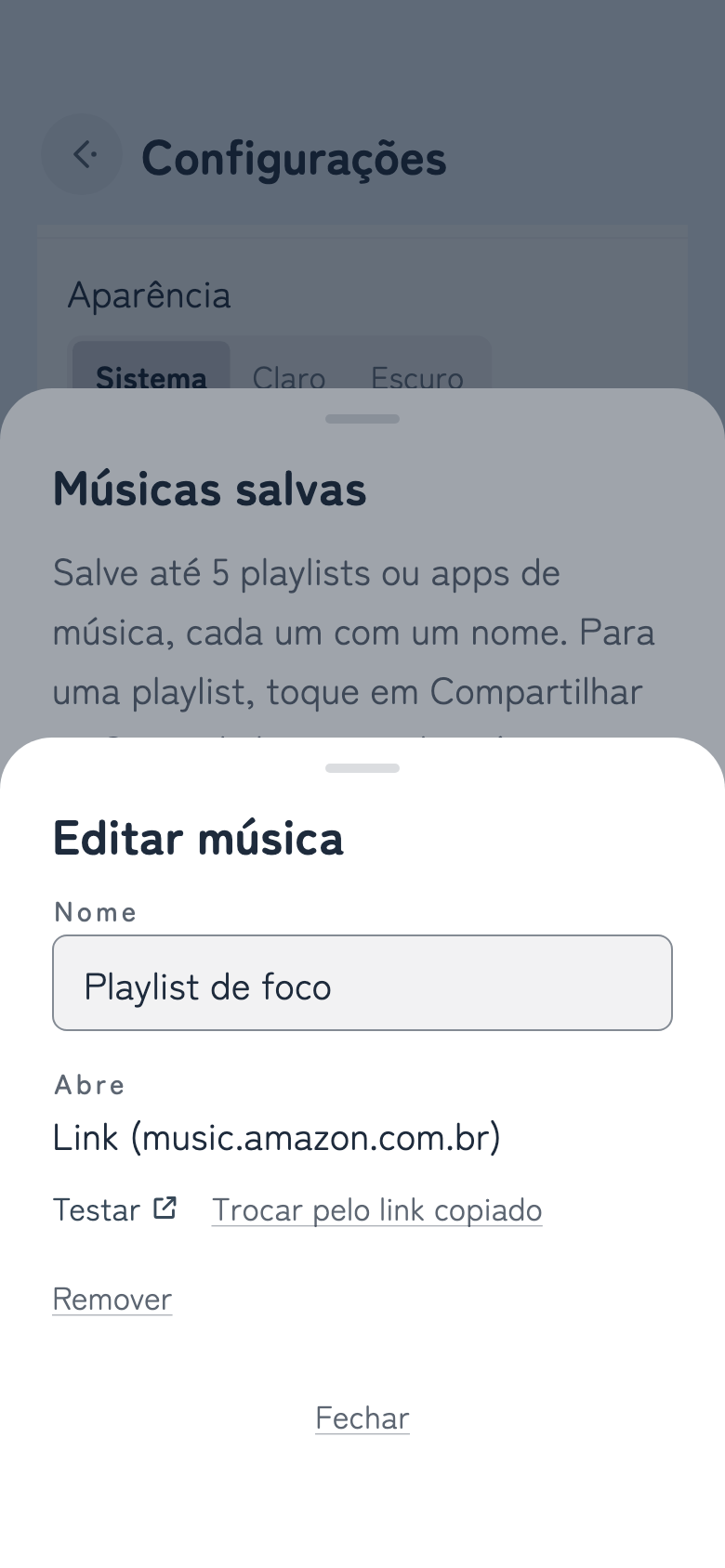
Vá em Configurações › Músicas salvas e abra Adicionar ou editar músicas.
Toque em Colar o link copiado. O link que você acabou de copiar entra do jeito que está.
Dê o nome que quiser. “Playlist de foco”, “Dia de chuva”, qualquer coisa que você reconheça depois.
STEP 3
Abra na hora de começar
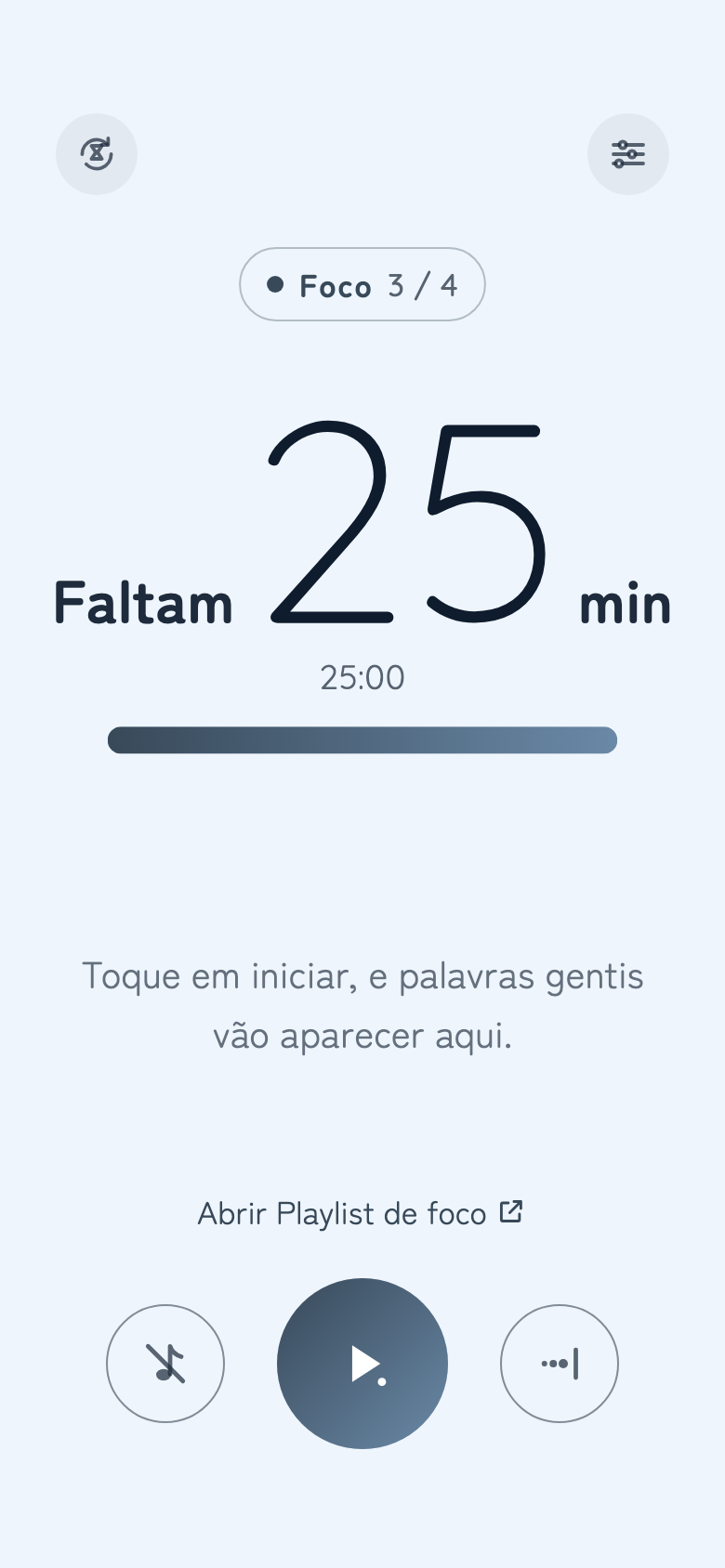
A tela principal passa a mostrar Abrir <nome>. É só tocar para o Amazon Music aparecer.
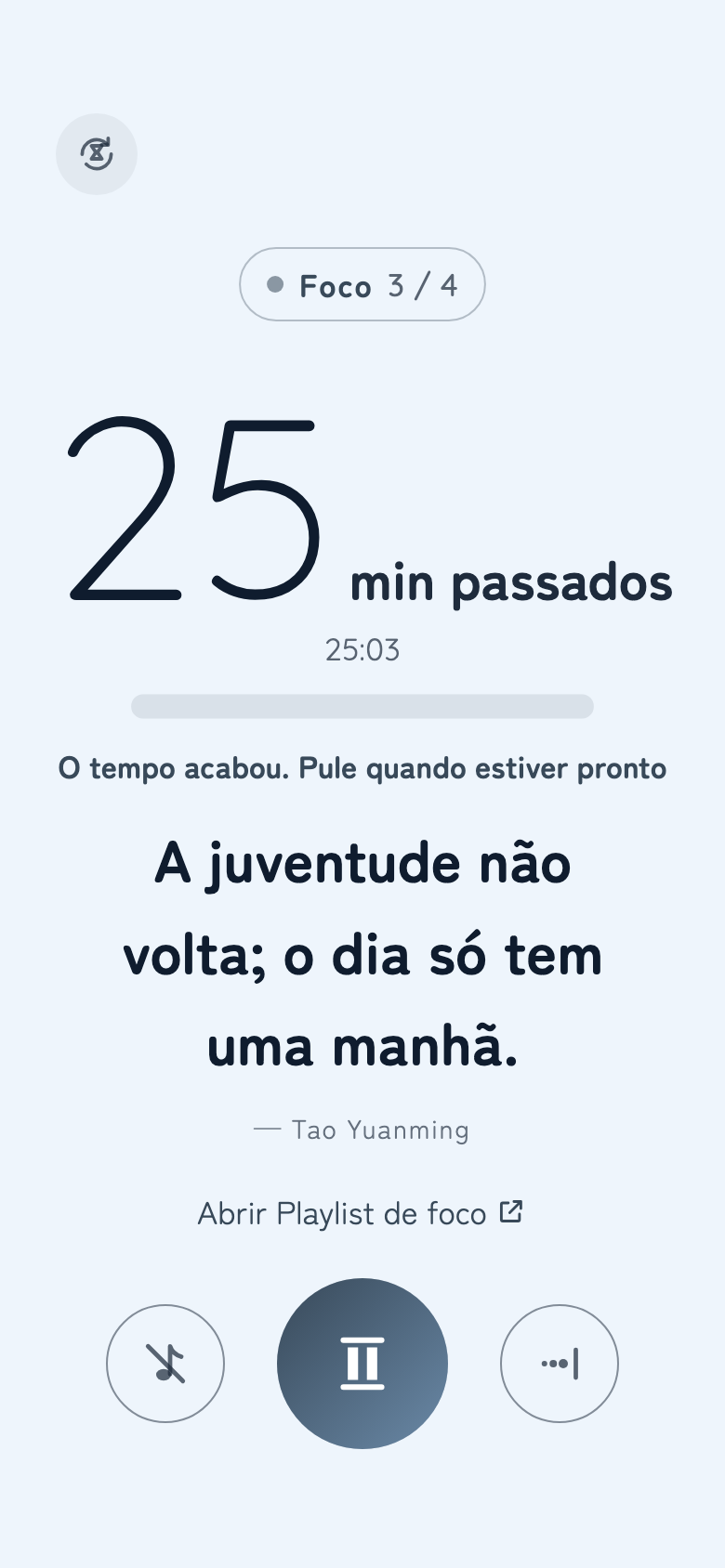
Quando uma sessão de foco termina, aparece também Abrir [nome] e começar. A pausa começa e a música se abre no mesmo instante.
Com a música tocando, volte para o Take It Easy. Ela continua tocando.
Configurações › MúsicaEscolha a música de foco e da pausa, e salve músicas logo abaixo
Músicas salvasCole um link, ou escolha um app ou uma playlist
Música de foco e da pausaA primeira música salva vale para as duas
Quando uma sessão terminaA pausa e a música começam juntas
Não precisa ser o Amazon Music. Qualquer app que deixe copiar um link pelo menu de compartilhar funciona do mesmo jeito. Não precisa ser uma playlist: álbuns, músicas avulsas e rádios também servem. Você pode salvar até cinco e escolher músicas diferentes para o foco e para a pausa.
Também dá para salvar sem link. No iPhone, Escolher uma playlist do app Música salva uma playlist do app Música do jeito que está, e ao abri-la a reprodução começa no app Música. No Android, Escolher um app de música salva um app de música do celular. Esse só abre o app; o play você dá lá dentro.
Quem decide onde um link abre é o seu celular. Se o app de música estiver instalado, em geral ele abre lá. Se não estiver, ou dependendo das suas configurações, pode abrir no navegador. Se a música não começar sozinha, aperte o play no app de música.
Ajuste o timer ao formato do seu dia.
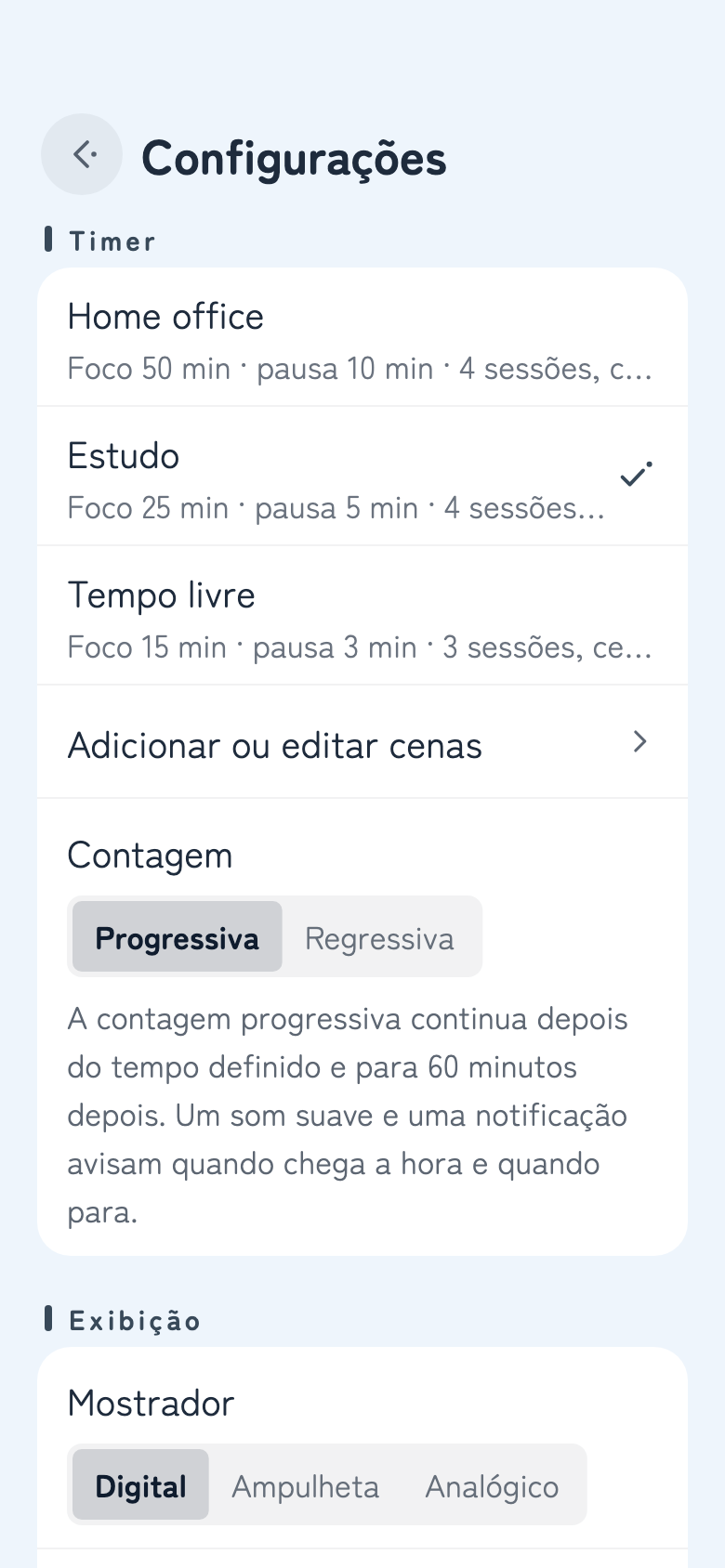
Um dia inteiro trabalhando em casa e os quinze minutos do almoço pedem ritmos diferentes. Escolha uma cena em Configurações › Timer e o tempo de foco, a pausa curta, a pausa longa e o número de sessões mudam todos de uma vez.
Home officeFoco 50 min · pausa 10 min · 4 sessões, cerca de 4 h 20 min
EstudoFoco 25 min · pausa 5 min · 4 sessões, cerca de 2 h 10 min (padrão)
Tempo livreFoco 15 min · pausa 3 min · 3 sessões, cerca de 1 h
Nomes e tempos podem ser mudados em Adicionar ou editar cenas. Dá para criar as suas também, até cinco no total. As três que vêm com o app voltam ao que eram a qualquer momento, com Voltar aos tempos originais.
Não há muito em que mexer.
Três botões. Depois disso, é só deixar o celular na mesa e não mexer mais.
Aperte o play para começar
O botão redondo do meio inicia uma sessão de foco. O tempo conta a partir do zero e, quando você chega à meta, uma vibração e um aviso com um toque avisam. Quando chegar a um bom ponto para parar, toque em pular à direita para ir à tela “Bom trabalho!” e comece a pausa por lá.
Contar para cima ou para baixo
No começo o timer conta de forma progressiva. Ele continua depois da meta, para você terminar o que está fazendo (para depois de 60 minutos a mais). Se preferir ver o tempo que falta, escolha Regressiva em Configurações › Timer › Contagem. Aí a tela “Bom trabalho!” aparece assim que o tempo acaba.
Pular ou recomeçar
O botão da direita leva você adiante, do foco para a pausa ou da pausa para o foco. O botão no canto superior esquerdo volta ao começo da primeira sessão de foco. Se o timer estiver correndo ou pausado, ele pergunta antes, e assim um toque sem querer não custa nada.
Pausar sua música
O botão com a nota musical, à esquerda, pausa e retoma a música que toca em outro app. Ele só age quando você toca nele. No iPhone ele aparece quando você ativa Controlar o app Música em Configurações › Música, e controla o app Música.
Toque no timer
Tem dia em que você não quer ver números, e tem hora em que só quer dar uma olhada. Toque no timer e os números aparecem ou somem por um tempo. As configurações não mudam.
Frases de incentivo
As palavras no meio da tela mudam em silêncio a cada cinco minutos, mais ou menos. Se não quiser esperar, toque em qualquer ponto ao redor delas e a próxima frase aparece.
Configurações
Elas se abrem pela engrenagem no canto superior direito. Para fechar, deslize da esquerda para a direita. Enquanto o timer corre, a engrenagem fica escondida.
Na vertical ou na horizontal
Se você deixa o celular em pé na mesa, como um pequeno relógio, a horizontal cai bem.
Um toque curto e um aviso.
Quando o tempo acaba, você recebe uma vibração e um aviso com um toque suave. Ele dura uns dez segundos e é o único som. O app nunca toca música de fundo nem efeitos sonoros.
Notificação de fim
O app pergunta se pode enviar notificações na primeira vez que você aperta o play, e o timer começa sem esperar a resposta. Se mudar de ideia depois, vá em Configurações › Notificações. Se aparecer “As notificações estão desativadas”, toque em Abrir ajustes do sistema e permita por lá. O toque é o som da notificação, então o volume e o modo silencioso seguem as configurações do celular.
Lembrete diário
Uma vez por dia, no horário que você escolher, ele dá um toque. Se você já terminou uma sessão naquele dia, ele fica quieto.
Modo Foco
Se outros apps vivem cutucando você, experimente o modo Foco do celular. No iPhone, abra a Central de Controle, toque em Foco e escolha Não Perturbe ou Trabalho. No Android, deslize duas vezes para baixo a partir do topo da tela e toque em Não perturbe. Para continuar recebendo os avisos de fim de sessão, adicione o Take It Easy aos apps permitidos.
Exibição e temas
MorningForestNightPaper
Mostrador Escolha entre digital, ampulheta ou analógico.
EstiloClara mostra um “Faltam n min” que dá para ler do outro lado da sala; Moderna usa números finos com marcações.
Mostrar o tempo Você decide, mostrador por mostrador, se os números aparecem.
Aparência Claro, escuro em preto puro ou o mesmo que o celular estiver usando.
Frases de incentivo A frequência com que elas mudam fica em Configurações › Frases.
Gorjetas de apoio
Aqui não há anúncios nem conta para criar. Se o app ganhou um lugar na sua mesa, você pode mandar uma gorjeta em Configurações › Outros › Gorjeta de apoio. Ela ajuda o desenvolvimento a seguir em frente.
Cada gorjeta é um pagamento avulso. Pagar não muda recurso nenhum, então não há nada para restaurar depois.
Um caféUm almoçoUm mimo
Dúvidas frequentes
O timer não faz som
Quando o tempo acaba, ele avisa com uma notificação e um toque suave. Se você não ouvir, veja se as notificações do Take It Easy estão permitidas e se o celular não está no silencioso ou em um modo de foco (veja Notificação de fim).
Prefiro não ouvir o toque
Desative Notificação de fim em Configurações › Notificações e fica só a vibração. Para manter a notificação sem o som, desligue o som do Take It Easy nas configurações de notificação do celular.
Ele vai parar a minha música?
Não. O app só pausa a música quando você toca no botão da nota musical. Enquanto o toque soa, alguns celulares abaixam o volume da música por um instante, mas ela continua tocando.
Aparece “Nenhum link encontrado”
Parece que o que você copiou não tem um link começando com https://. Copie o link de novo pelo menu de compartilhar do app de música e toque mais uma vez em Colar o link copiado. Se vier algum texto junto com o link, só o link é salvo.
O link abre no navegador
Quem decide qual app abre um link é o seu celular. Se o app de música estiver instalado e tiver permissão para abrir os próprios links, é lá que ele abre. Tente reinstalar o app de música ou confira a opção “Abrir por padrão” nas configurações do celular.
A tela se apaga
Enquanto o timer corre na tela principal, a tela fica acesa. Quando ele está parado, ou quando as Configurações ou outro app estão abertos, a tela se apaga como de costume.
O timer continua enquanto uso outros apps?
Sim. O app calcula a hora em que a sessão vai terminar e conta até esse momento, então abrir outros apps ou apagar a tela não o atrapalha. Quando o tempo acaba, uma notificação avisa.
Onde ficam os meus dados?
Suas configurações, as músicas salvas e os totais acumulados ficam no seu celular e em nenhum outro lugar. Os detalhes estão na política de privacidade.
Contato
Impressões de uso e avisos de algo que não funciona são lidos com a mesma gratidão. Se puder, conte o modelo do celular, a versão do sistema e a versão do app (ela fica bem no fim das Configurações). Isso facilita muito encontrar a causa de um problema.