Take It Easy est un minuteur Pomodoro discret, sans musique de fond ni publicité. Elle compte ton temps et, de temps à autre, laisse quelques mots à l’écran. Le seul son qu’elle émet, c’est un court carillon quand le temps est écoulé. Voici comment vivre avec elle.
Cette app ne diffuse aucune musique de fond, et elle n’interrompt pas d’elle-même ce que tu écoutes. La musique, elle la laisse à l’app que tu utilises déjà. Tu peux en revanche y enregistrer une playlist ou une app de musique que tu aimes, pour l’avoir sous la main au moment de te mettre au travail ou de souffler un peu. Voici comment ça se passe avec une playlist Amazon Music.
STEP 1
Copier un lien dans Amazon Music
Ouvre la playlist, l’album ou le morceau qui va te tenir compagnie.
Touche le bouton de partage. Si tu ne le trouves pas, Partager se cache dans le menu « … ».
Dans la liste qui s’affiche, choisis Copier le lien. Sur iPhone, il est parfois simplement écrit Copier.
STEP 2
Le coller dans Take It Easy
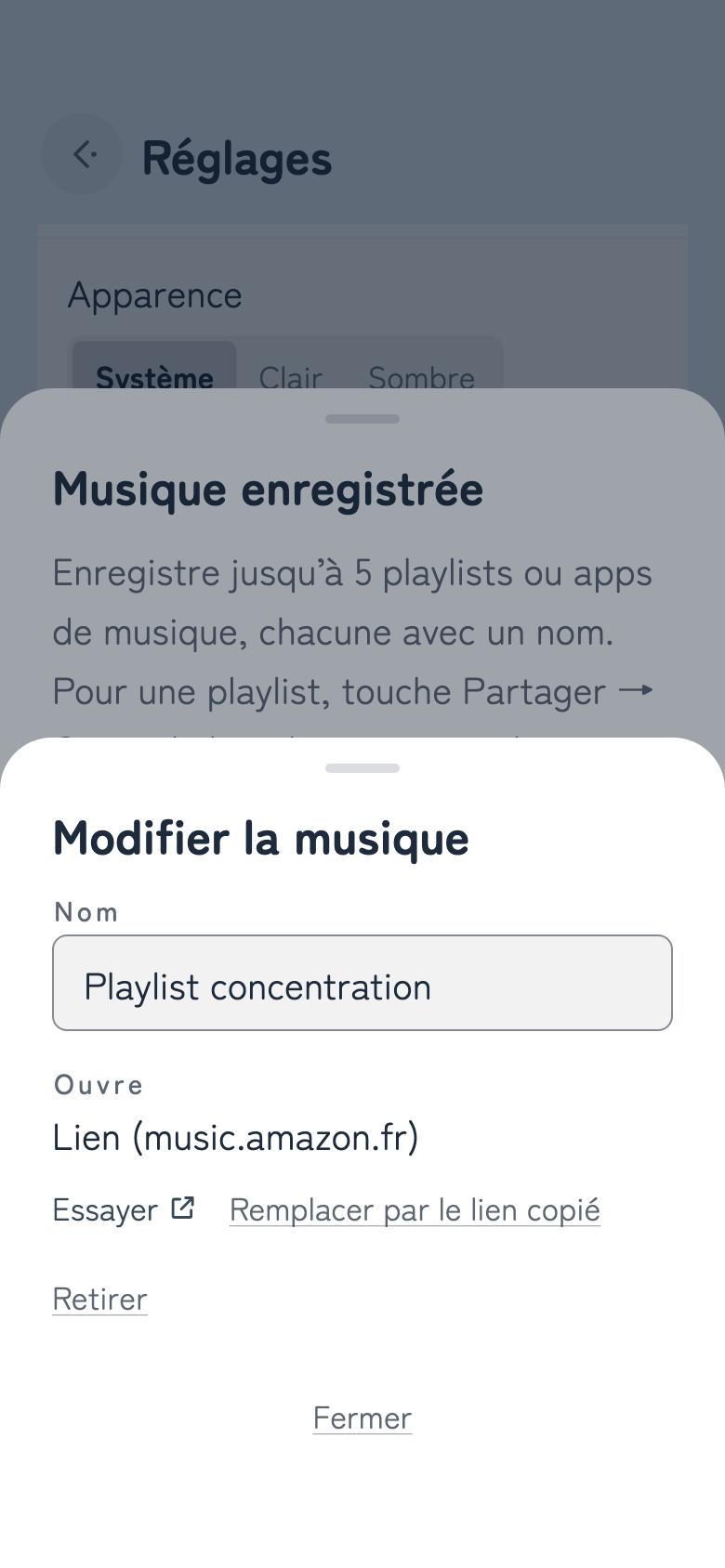
Va dans Réglages › Musique enregistrée et ouvre Ajouter ou modifier la musique.
Touche Coller le lien copié. Le lien que tu viens de copier s’y range tout seul.
Donne-lui le nom que tu veux. « Playlist concentration », « Jour de pluie », peu importe, du moment que tu le reconnais plus tard.
STEP 3
L’ouvrir au moment de commencer
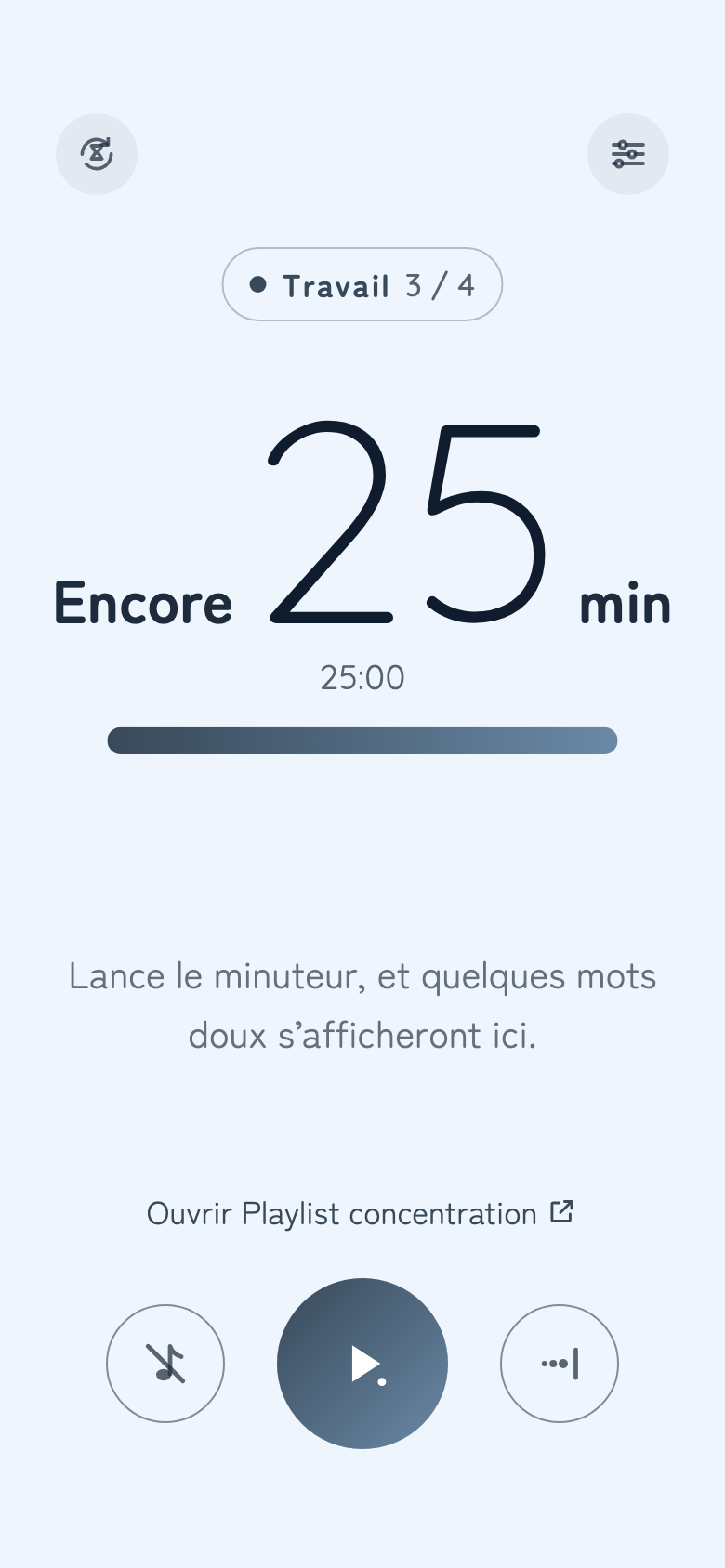
L’écran principal affiche désormais Ouvrir <nom>. Touche-le et Amazon Music s’ouvre.
À la fin d’une séance de concentration, tu verras aussi Ouvrir [nom] et commencer. La pause commence et la musique s’ouvre au même instant.
Une fois la musique lancée, reviens dans Take It Easy. Elle continue de jouer.
Réglages › MusiqueChoisis la musique de concentration et de pause, et enregistre-la juste en dessous
Musique enregistréeColle un lien, ou choisis une app ou une playlist
Concentration et pauseLa première musique enregistrée sert aux deux
À la fin d’une séanceLa pause et la musique démarrent ensemble
Pas besoin que ce soit Amazon Music. Toute app qui permet de copier un lien depuis son menu de partage fonctionne de la même façon. Une playlist convient, tout comme un album, un morceau seul ou une radio. Tu peux en enregistrer jusqu’à cinq, et choisir une musique pour la concentration et une autre pour les pauses.
On peut aussi enregistrer sans lien. Sur iPhone, Choisir une playlist de l’app Musique enregistre telle quelle une playlist de l’app Musique, et l’ouvrir lance la lecture dans l’app Musique. Sur Android, Choisir une app de musique enregistre une app de musique de ton téléphone. Celle-ci ouvre seulement l’app, la lecture se lance depuis l’app.
C’est ton téléphone qui décide où s’ouvre un lien. Si l’app de musique est installée, il s’ouvre en général dedans. Sinon, ou selon tes réglages, il peut s’ouvrir dans le navigateur. Si la musique ne démarre pas d’elle-même, appuie sur lecture dans l’app de musique.
Accorde le minuteur à la forme de ta journée.
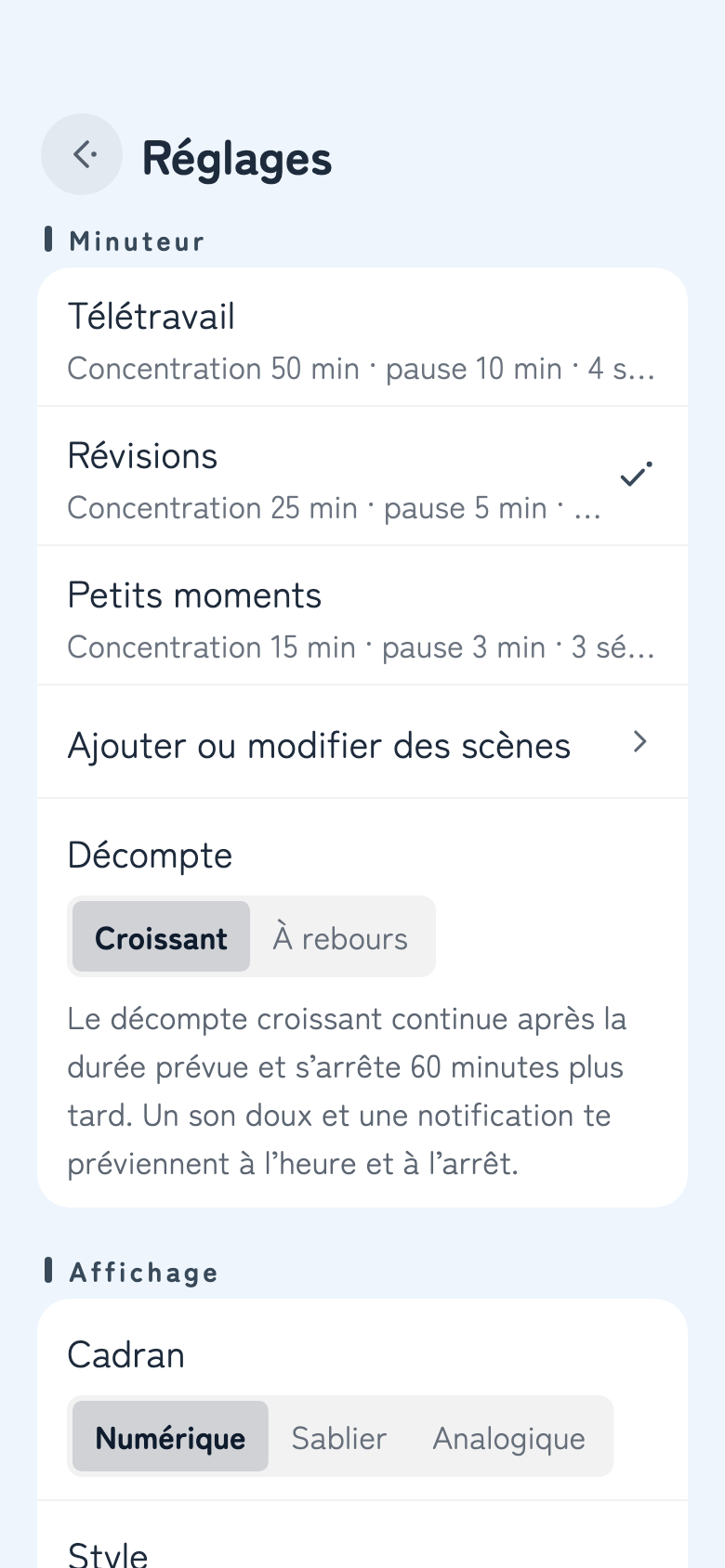
Une longue journée de télétravail et un quart d’heure grappillé sur la pause déjeuner n’appellent pas le même rythme. Choisis une scène dans Réglages › Minuteur, et la durée de concentration, la pause courte, la pause longue et le nombre de séances changent d’un seul coup.
TélétravailConcentration 50 min · pause 10 min · 4 séances, env. 4 h 20
RévisionsConcentration 25 min · pause 5 min · 4 séances, env. 2 h 10 (par défaut)
Petits momentsConcentration 15 min · pause 3 min · 3 séances, env. 1 h
Les noms et les durées se modifient dans Ajouter ou modifier des scènes. Tu peux aussi créer les tiennes, jusqu’à cinq en tout. Les trois fournies avec l’app retrouvent leurs réglages de départ quand tu veux, grâce à Rétablir les durées d’origine.
Il n’y a pas grand-chose à toucher.
Trois boutons. Ensuite, pose-la sur ton bureau et laisse-la faire.
Lecture pour commencer
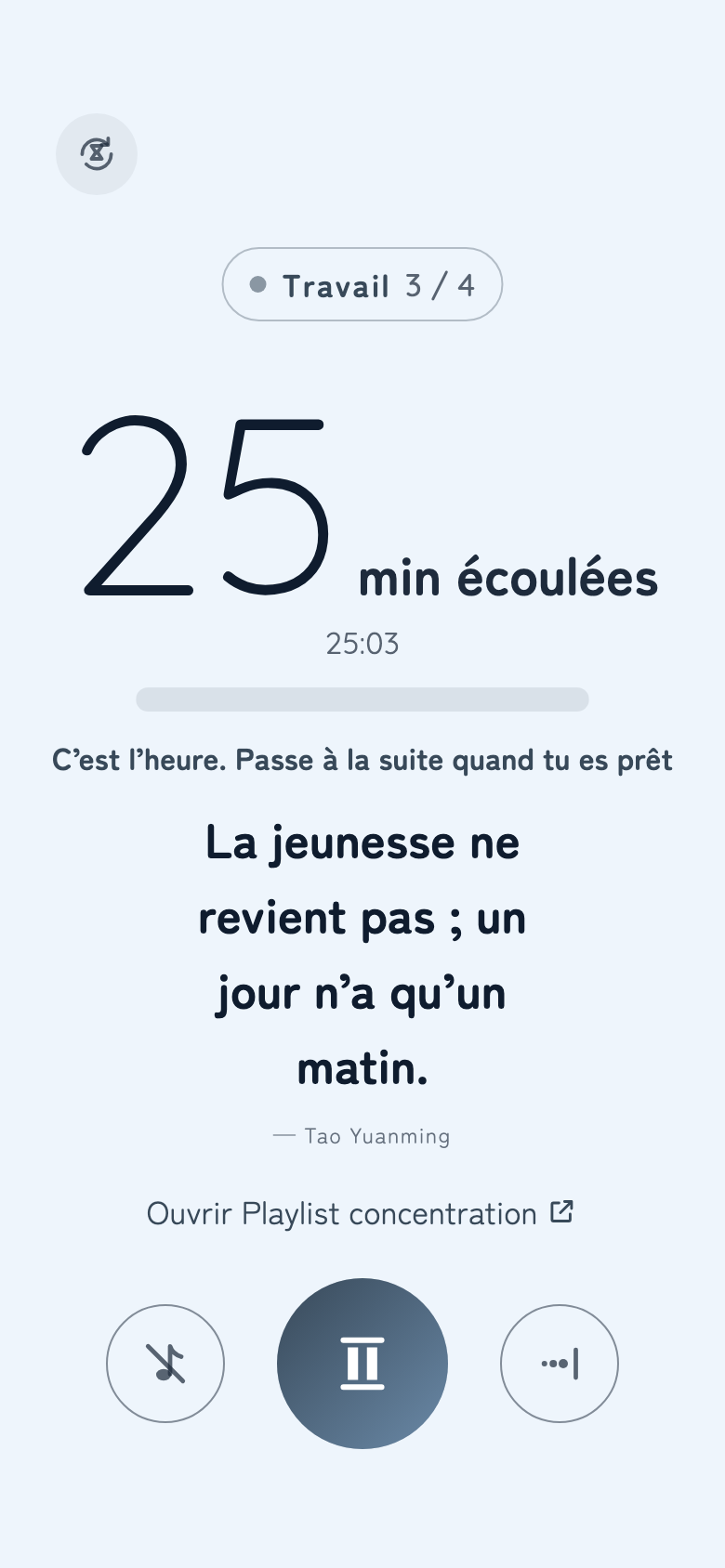
Le bouton rond au centre lance une séance de concentration. Le temps compte à partir de zéro et, quand ton objectif est atteint, une vibration et une notification avec un carillon te préviennent. Quand tu arrives à un bon moment pour t’arrêter, touche passer à droite pour arriver à l’écran « Beau travail ! », puis lance ta pause depuis là.
Compter vers le haut ou à rebours
Au départ, le minuteur compte vers le haut. Il continue au-delà de ton objectif, pour que tu puisses finir ce que tu fais (il s’arrête après 60 minutes de plus). Si tu préfères voir le temps restant, choisis À rebours dans Réglages › Minuteur › Décompte. L’écran « Beau travail ! » apparaît alors dès que le temps est écoulé.
Passer, ou recommencer
Le bouton de droite te fait avancer, de la concentration à la pause ou de la pause à la concentration. Le bouton en haut à gauche te ramène au début de la première séance. Si le minuteur tourne ou a été mis en pause, il te demande d’abord confirmation, pour qu’un geste maladroit ne te coûte rien.
Mettre ta musique en pause
Le bouton en forme de note, à gauche, met en pause et relance la musique jouée par une autre app. Il n’agit que quand tu le touches. Sur iPhone, il apparaît quand tu actives Contrôler l’app Musique dans Réglages › Musique, et il contrôle l’app Musique.
Toucher le minuteur
Certains jours, tu n’as pas envie de voir les chiffres, et parfois tu veux juste jeter un œil. Touche le minuteur et les chiffres apparaissent ou disparaissent un moment. Tes réglages ne changent pas.
Mots d’encouragement
Les mots au centre de l’écran changent sans bruit, toutes les cinq minutes environ. Si tu ne tiens plus, touche n’importe où autour d’eux et la phrase suivante arrive.
Réglages
Ils s’ouvrent depuis l’engrenage, en haut à droite. Pour les refermer, balaie de gauche à droite. Tant que le minuteur tourne, l’engrenage se fait oublier.
Portrait ou paysage
Si tu dresses ton téléphone sur le bureau comme une petite pendule, le mode paysage s’y prête bien.
Un court carillon et un message.
Quand le temps est écoulé, tu reçois une vibration et une notification avec un doux carillon. Il dure une dizaine de secondes, et c’est le seul son. L’app ne joue jamais de musique de fond ni d’effets sonores.
Notification de fin de séance
L’app te demande si elle peut t’envoyer des notifications la première fois que tu appuies sur lecture, et le minuteur démarre sans attendre ta réponse. Pour changer d’avis plus tard, va dans Réglages › Notifications. S’il est écrit « Notifications désactivées », touche Ouvrir les réglages du système et autorise-les là-bas. Le carillon est le son de la notification, donc son volume et le mode silencieux suivent les réglages de ton téléphone.
Rappel quotidien
Une fois par jour, à l’heure de ton choix, il te fait signe. Si tu as déjà bouclé une séance ce jour-là, il reste muet.
Mode Concentration
Si les autres apps n’arrêtent pas de te tirer par la manche, essaie le mode Concentration de ton téléphone. Sur iPhone, ouvre le centre de contrôle, touche Concentration et choisis Ne pas déranger ou Travail. Sur Android, balaie deux fois vers le bas depuis le haut de l’écran et touche Ne pas déranger. Pour recevoir quand même les notifications de fin de séance, ajoute Take It Easy aux apps autorisées.
Affichage et thèmes
MorningForestNightPaper
Cadran Au choix, numérique, sablier ou analogique.
StyleClair affiche un « Encore n min » lisible depuis l’autre bout de la pièce ; Moderne préfère des chiffres fins et des graduations.
Afficher le temps Pour chaque cadran, tu décides si les chiffres apparaissent.
Apparence Clair, sombre sur un noir pur, ou comme ton téléphone.
Mots d’encouragement Le rythme auquel ils changent se règle dans Réglages › Mots.
Pourboires de soutien
Ici, pas de publicité, et pas de compte à créer. Si l’app a gagné sa place sur ton bureau, tu peux laisser un pourboire depuis Réglages › Autres › Pourboire de soutien. Ça aide à faire vivre le développement.
Chaque pourboire est un paiement unique. Payer ne change aucune fonction, alors il n’y a rien à restaurer plus tard.
Un caféUn déjeunerUne douceur
FAQ
Le minuteur ne fait aucun son
Quand le temps est écoulé, une notification avec un doux carillon te prévient. Si tu ne l’entends pas, vérifie que les notifications de Take It Easy sont autorisées et que ton téléphone n’est pas en mode silencieux ou en mode concentration (voir Notification de fin de séance).
Je préfère ne pas entendre le carillon
Désactive Notification de fin dans Réglages › Notifications : il ne restera que la vibration. Pour garder la notification sans le son, coupe le son de Take It Easy dans les réglages de notifications de ton téléphone.
Est-ce qu’elle va couper ma musique ?
Non. L’app ne met la musique en pause que quand tu touches le bouton en forme de note. Pendant le carillon, certains téléphones baissent brièvement le volume de la musique, mais elle continue.
Il est écrit « Aucun lien trouvé »
Ce que tu as copié ne semble pas contenir de lien commençant par https://. Copie de nouveau le lien depuis le menu de partage de ton app de musique, puis touche encore une fois Coller le lien copié. S’il y a du texte autour du lien, seul le lien lui-même est enregistré.
Le lien s’ouvre dans le navigateur
C’est ton téléphone qui décide quelle app ouvre un lien. Si l’app de musique est installée et autorisée à ouvrir ses liens, c’est là qu’il arrive. Essaie de réinstaller l’app de musique, ou vérifie le réglage « Ouvrir par défaut » de ton téléphone.
L’écran s’éteint
Tant que le minuteur tourne sur l’écran principal, l’écran reste allumé. Quand il est arrêté, ou quand les Réglages ou une autre app sont ouverts, il s’éteint comme il le ferait d’habitude.
Le minuteur continue-t-il pendant que j’utilise d’autres apps ?
Oui. L’app calcule à quel moment la séance se terminera et compte jusqu’à cet instant, si bien qu’ouvrir d’autres apps ou éteindre l’écran ne la dérègle pas. Quand le temps est écoulé, une notification te prévient.
Où sont stockées mes données ?
Tes réglages, ta musique enregistrée et tes totaux passés restent sur ton téléphone, et nulle part ailleurs. La politique de confidentialité donne tous les détails.
Contact
Tes impressions à l’usage comme tes signalements de ce qui ne marche pas sont lus avec reconnaissance. Si tu peux, indique le modèle de ton téléphone, la version de son système et celle de l’app (elle figure tout en bas des Réglages). Ça aide beaucoup à remonter jusqu’à l’origine d’un problème.