Se queda en una esquina de la mesa, contando en silencio.
Take It Easy es un temporizador Pomodoro tranquilo, sin música de fondo y sin anuncios. Cuenta tu tiempo y, de vez en cuando, deja unas pocas palabras en la pantalla. El único sonido que hace es un breve tono cuando se acaba el tiempo. Aquí va, paso a paso, cómo llevarte bien con ella.
Esta app no pone música de fondo ni detiene por su cuenta lo que estés escuchando. La música queda en manos de la app que ya usas. Lo que sí puedes hacer es guardar una lista o una app de música que te guste, para tenerla a mano cuando te sientas a trabajar o cuando te levantas a descansar. Así se hace con una lista de Amazon Music.
STEP 1
Copia un enlace en Amazon Music
Abre la lista, el álbum o la canción que quieras tener de compañía.
Toca el botón de compartir. Si no lo encuentras, Compartir está escondido dentro del menú “…”.
En la lista que aparece, elige Copiar enlace. En el iPhone a veces solo dice Copiar.
STEP 2
Pégalo en Take It Easy
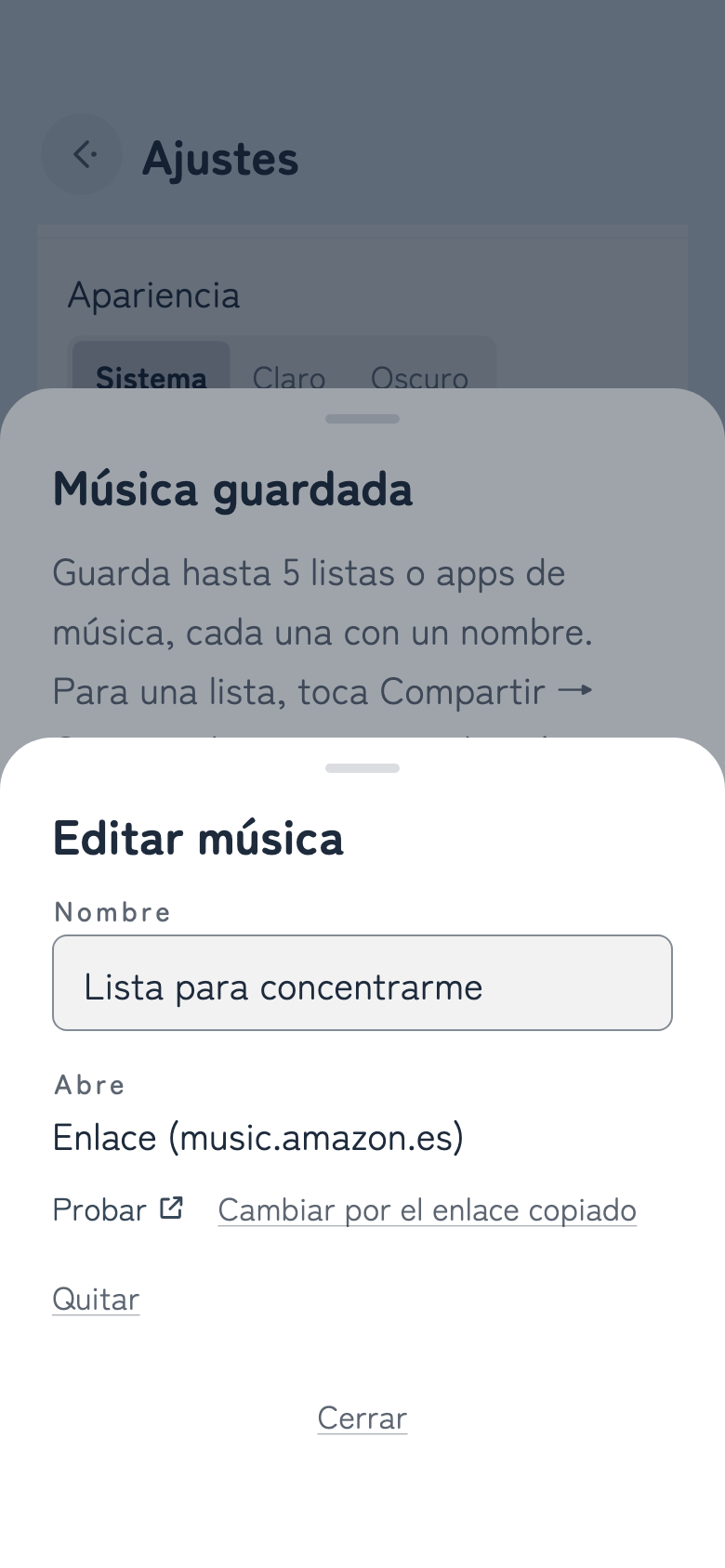
Ve a Ajustes › Música guardada y abre Añadir o editar música.
Toca Pegar el enlace copiado. El enlace que acabas de copiar entra tal cual.
Ponle el nombre que quieras. “Lista para concentrarme”, “Día de lluvia”, cualquiera que reconozcas más tarde.
STEP 3
Ábrelo al empezar
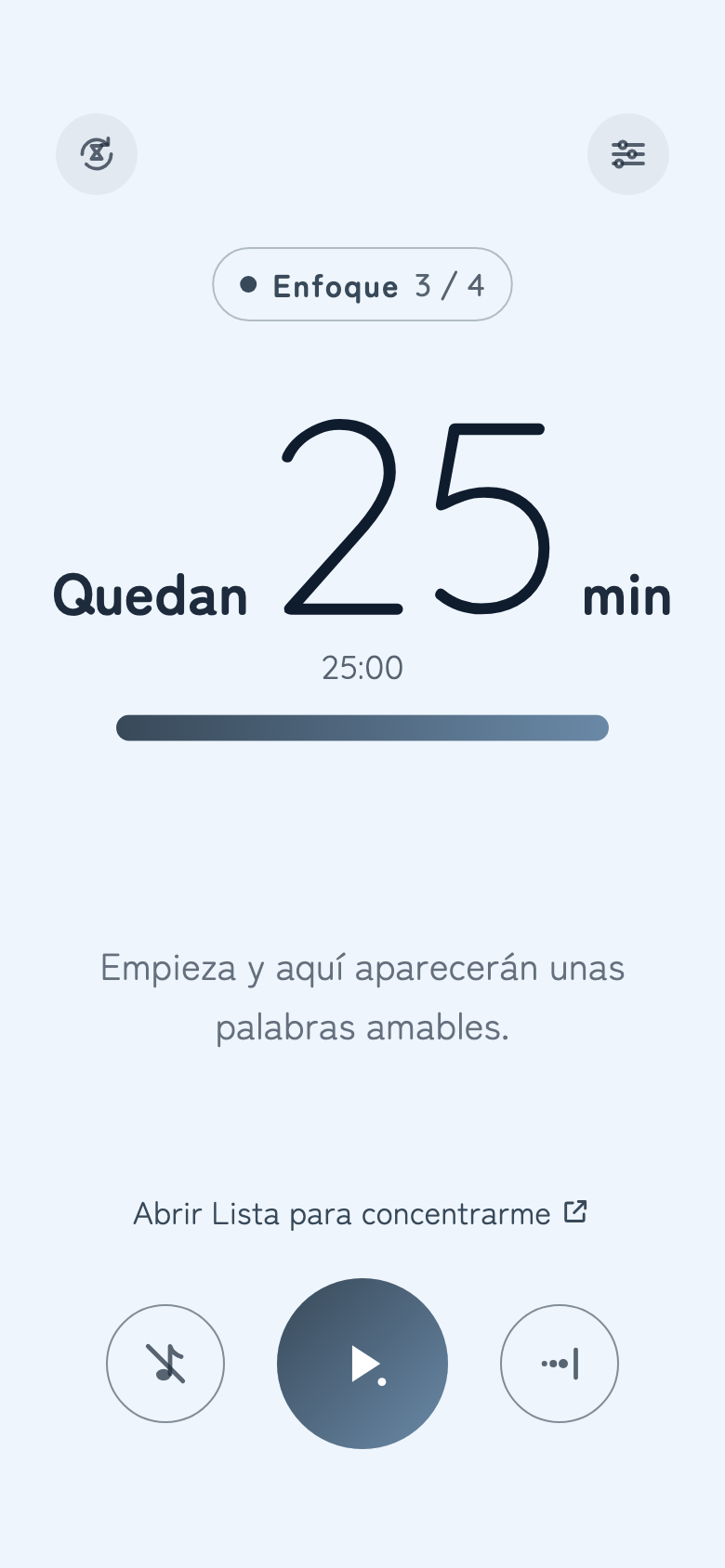
En la pantalla principal aparece ahora Abrir <nombre>. Tócalo y se abre Amazon Music.
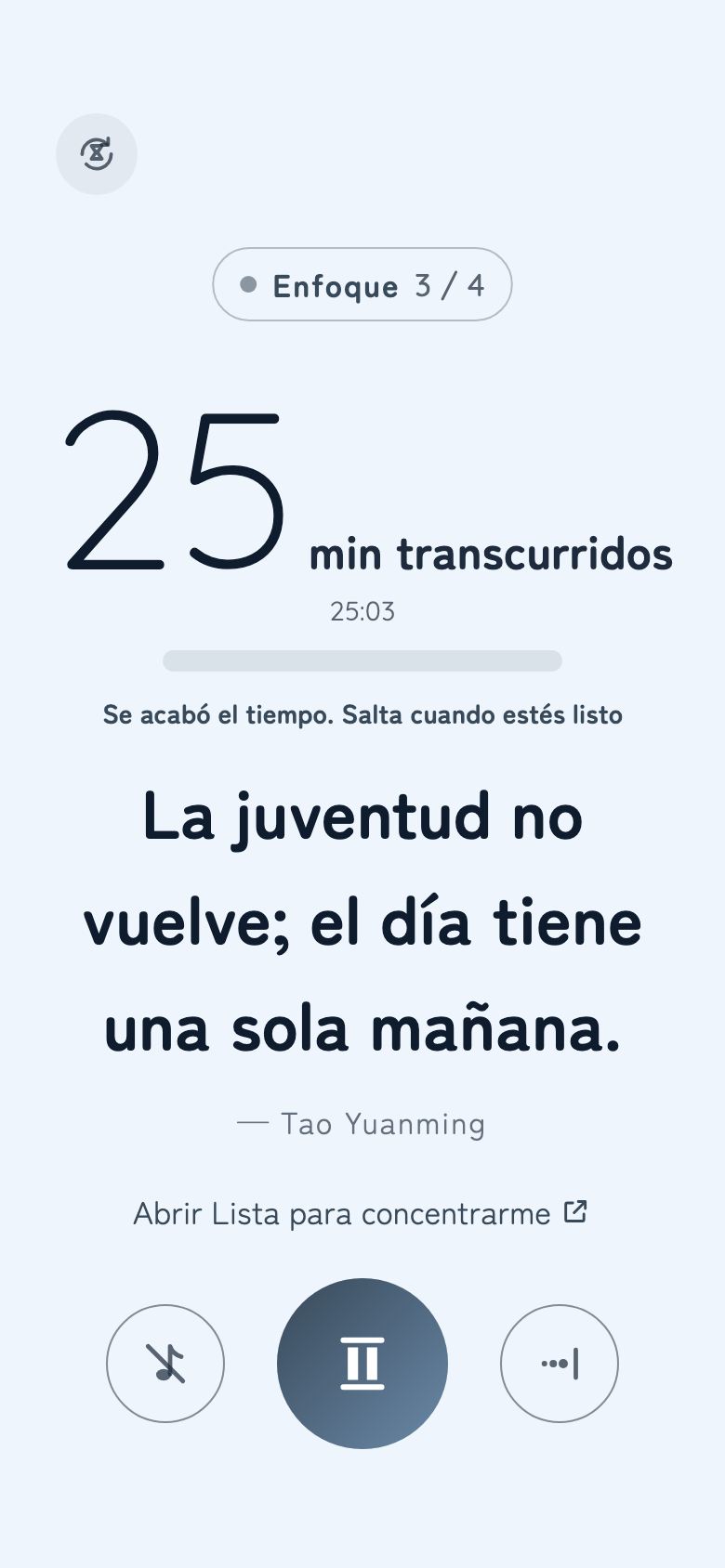
Cuando termina una sesión de enfoque, también verás Abrir [nombre] y empezar. El descanso empieza y la música se abre en el mismo instante.
Cuando la música ya esté sonando, vuelve a Take It Easy. Seguirá sonando.
Ajustes › MúsicaElige la música para enfocarte y para descansar, y guárdala justo debajo
Música guardadaPega un enlace, o elige una app o una lista
Música para enfocarte y descansarLa primera música que guardas sirve para las dos
Al terminar una sesiónEl descanso y la música empiezan a la vez
No tiene por qué ser Amazon Music. Cualquier app que te deje copiar un enlace desde su menú de compartir funciona igual. Sirven las listas, y también los álbumes, las canciones sueltas y las emisoras. Puedes guardar hasta cinco y elegir una música para enfocarte y otra para el descanso.
También puedes guardar música sin enlace. En iPhone, Elegir una lista de la app Música guarda tal cual una lista de la app Música, y al abrirla empieza a sonar en la app Música. En Android, Elegir una app de música guarda una app de música de tu teléfono. Esta solo abre la app; la reproducción se inicia desde ella.
Dónde se abre un enlace lo decide tu teléfono. Si tienes instalada la app de música, lo normal es que se abra ahí. Si no la tienes, o según tus ajustes, puede abrirse en el navegador. Si la música no empieza sola, toca el botón de reproducir en la app de música.
Ajusta el temporizador a la forma de tu día.
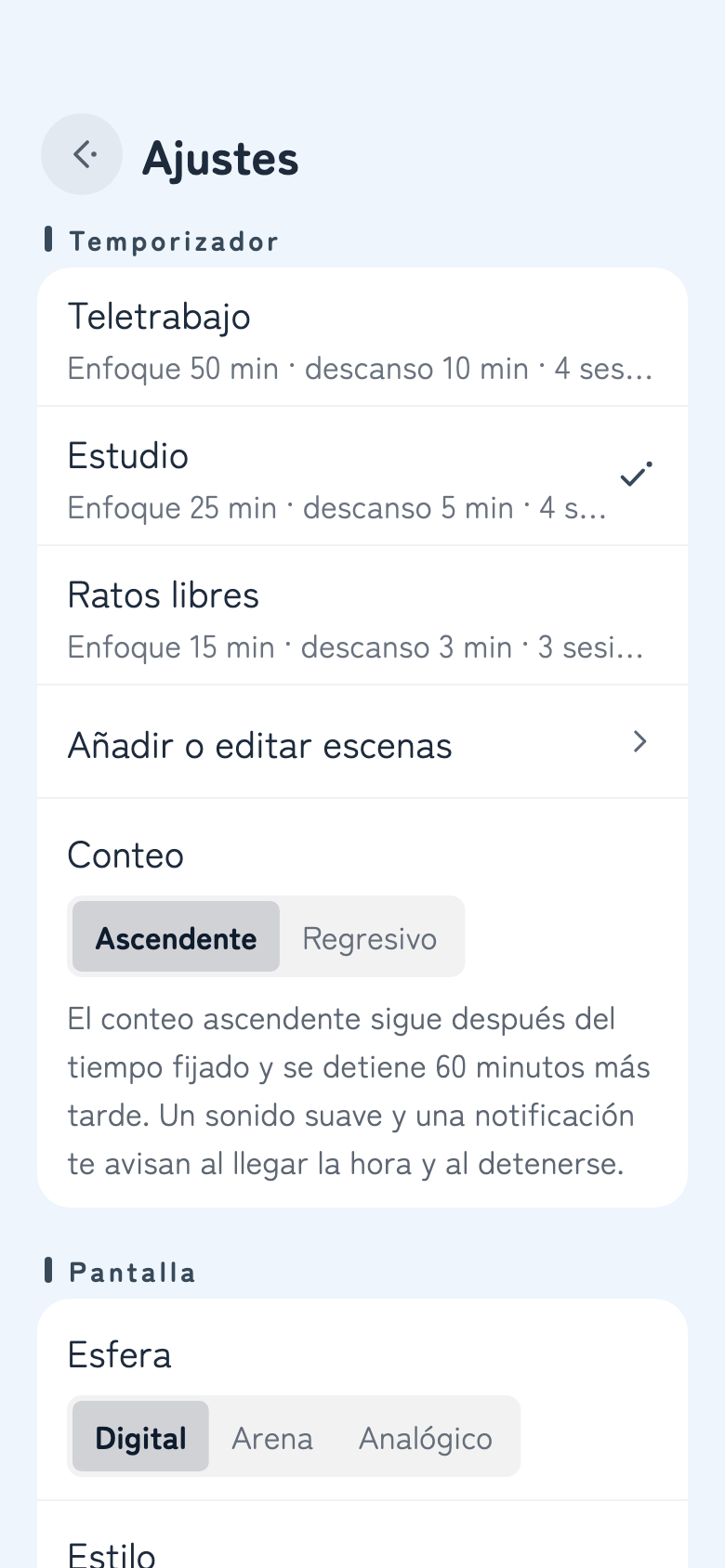
Un día largo de trabajo en casa y una pausa de quince minutos al mediodía piden ritmos distintos. Elige una escena en Ajustes › Temporizador y cambian a la vez el tiempo de enfoque, el descanso corto, el descanso largo y el número de sesiones.
TeletrabajoEnfoque 50 min · descanso 10 min · 4 sesiones, aprox. 4 h 20 min
EstudioEnfoque 25 min · descanso 5 min · 4 sesiones, aprox. 2 h 10 min (la predeterminada)
Ratos libresEnfoque 15 min · descanso 3 min · 3 sesiones, aprox. 1 h
Los nombres y los tiempos se cambian en Añadir o editar escenas. También puedes añadir las tuyas, hasta cinco en total. Las tres que trae la app siempre pueden recuperar sus tiempos con Volver a los tiempos originales.
No hay mucho que tocar.
Tres botones. Lo demás es dejarla sobre la mesa y no hacerle caso.
Reproducir para empezar
El botón redondo del centro inicia una sesión de enfoque. El tiempo cuenta desde cero y, cuando llegas a tu meta, una vibración y un aviso con un tono te lo indican. Cuando llegues a un buen punto para parar, toca saltar a la derecha para ir a la pantalla “¡Buen trabajo!” y empieza el descanso desde ahí.
Contar hacia arriba o hacia abajo
Al principio el temporizador cuenta hacia arriba. Sigue más allá de tu meta, para que puedas terminar lo que estás haciendo (se detiene tras 60 minutos de más). Si prefieres ver el tiempo que queda, elige Regresivo en Ajustes › Temporizador › Conteo. Entonces la pantalla “¡Buen trabajo!” aparece en cuanto se acaba el tiempo.
Saltar, o volver a empezar
El botón de la derecha te hace avanzar, del enfoque al descanso o del descanso al enfoque. El botón de arriba a la izquierda te lleva al inicio de la primera sesión de enfoque. Si el temporizador está en marcha o en pausa, antes te lo pregunta, así que un toque sin querer no te cuesta nada.
Pausar tu música
El botón con la nota musical, a la izquierda, pausa y reanuda la música que suena en otra app. Solo actúa cuando lo tocas. En iPhone aparece al activar Controlar la app Música en Ajustes › Música, y controla la app Música.
Toca el temporizador
Hay días en que no quieres ver números, y otros en que solo quieres echar un vistazo. Toca el temporizador y los números aparecen o se ocultan un rato. Tus ajustes no cambian.
Frases de ánimo
Las frases del centro de la pantalla cambian en silencio cada cinco minutos, más o menos. Si no puedes esperar, toca en cualquier punto a su alrededor y aparece la siguiente.
Ajustes
Se abren desde el engranaje de arriba a la derecha. Para cerrarlos, desliza el dedo de izquierda a derecha. Mientras el temporizador corre, el engranaje no se deja ver.
En vertical o en horizontal
Si dejas el teléfono de pie sobre la mesa, como un pequeño reloj, en horizontal se ve a gusto.
Un tono breve y un aviso.
Cuando se acaba el tiempo, recibes una vibración y un aviso con un tono suave. Dura unos diez segundos y es el único sonido. La app nunca pone música de fondo ni efectos de sonido.
Aviso al terminar
La primera vez que tocas reproducir, la app te pregunta si puede enviarte notificaciones, y el temporizador arranca sin esperar tu respuesta. Si más adelante cambias de idea, ve a Ajustes › Avisos. Si ahí pone “Las notificaciones están desactivadas”, toca Abrir ajustes del sistema y permítelas desde allí. El tono suena como sonido de la notificación, así que su volumen y el modo silencio dependen de los ajustes de tu teléfono.
Recordatorio diario
Una vez al día, a la hora que elijas, te da un pequeño toque. Si ese día ya terminaste una sesión, no dice nada.
Modo Concentración
Si otras apps no dejan de tocarte el hombro, prueba el modo Concentración de tu teléfono. En el iPhone, abre el Centro de control, toca Concentración y elige No molestar o Trabajo. En Android, desliza dos veces hacia abajo desde la parte superior y toca No molestar. Para seguir recibiendo los avisos de fin de sesión, añade Take It Easy a las apps permitidas.
Pantalla y temas
MorningForestNightPaper
Esfera Elige entre Digital, Arena o Analógico.
EstiloClara muestra un “Quedan n min” que se lee desde el otro lado de la habitación; Moderna usa números finos con marcas.
Mostrar el tiempo Decide, esfera por esfera, si se ven los números.
Apariencia Claro, Oscuro en negro puro, o Sistema para seguir a tu teléfono.
Frases de ánimo Cada cuánto cambian se decide en Ajustes › Frases.
Propinas de apoyo
Aquí no hay anuncios ni cuentas que crear. Si la app se ha ganado un sitio en tu mesa, puedes dejar una propina desde Ajustes › Otros › Propina de apoyo. Ayuda a que el desarrollo siga adelante.
Cada propina es un pago único. Pagar no cambia ninguna función, así que después no hay nada que restaurar.
Un caféUn almuerzoUn capricho
Preguntas frecuentes
El temporizador no suena
Cuando se acaba el tiempo, te avisa con una notificación y un tono suave. Si no lo oyes, comprueba que las notificaciones de Take It Easy estén permitidas y que tu teléfono no esté en silencio ni en un modo de concentración (mira Aviso al terminar).
Prefiero no oír el tono
Desactiva Aviso al terminar en Ajustes › Avisos y solo quedará la vibración. Si quieres mantener el aviso pero sin sonido, quita el sonido de Take It Easy en los ajustes de notificaciones de tu teléfono.
¿Va a detener mi música?
No. La app solo pausa la música cuando tocas el botón de la nota musical. Mientras suena el tono, algunos teléfonos bajan un momento el volumen de la música, pero sigue sonando.
Aparece “No se encontró ningún enlace”
Parece que lo que copiaste no incluye un enlace que empiece con https://. Vuelve a copiar el enlace desde el menú de compartir de tu app de música y toca otra vez Pegar el enlace copiado. Si hay texto de más alrededor del enlace, solo se guarda el enlace.
El enlace se abre en el navegador
Qué app abre un enlace lo decide tu teléfono. Si la app de música está instalada y tiene permiso para abrir sus enlaces, se abre ahí. Puedes reinstalar la app de música o revisar en tu teléfono el ajuste “Abrir de forma predeterminada”.
La pantalla se apaga
Mientras el temporizador corre en la pantalla principal, la pantalla se queda encendida. Cuando está detenido, o cuando tienes abiertos los Ajustes u otra app, se apaga como lo haría normalmente.
¿El temporizador sigue mientras uso otras apps?
Sí. La app calcula cuándo terminará la sesión y cuenta hacia ese momento, así que abrir otras apps o apagar la pantalla no la desajusta. Cuando se acaba el tiempo, te avisa una notificación.
¿Dónde se guardan mis datos?
Tus ajustes, la música guardada y los totales acumulados se quedan en tu teléfono y en ningún otro sitio. Los detalles están en la política de privacidad.
Contacto
Tus impresiones al usarla y los avisos de cualquier fallo se leen siempre con gratitud. Si puedes, indica el modelo de tu teléfono, la versión del sistema y la versión de la app (está al final de todo en Ajustes). Así es mucho más fácil dar con el problema.