Am Rand des Schreibtischs zählt sie still die Minuten.
Take It Easy ist ein leiser Pomodoro-Timer ohne Hintergrundmusik und ohne Werbung. Die App zählt deine Zeit und lässt ab und zu ein paar Worte auf dem Bildschirm zurück. Der einzige Ton ist ein kurzer Gong, wenn die Zeit um ist. Hier steht, wie du mit ihr gut auskommst.
Diese App spielt keine Hintergrundmusik, und sie hält nicht von sich aus an, was du gerade hörst. Die Musik überlässt sie der App, die du ohnehin benutzt. Du kannst aber eine Playlist oder eine Musik-App speichern, die du gern hörst. Dann liegt sie bereit, wenn du dich an die Arbeit setzt oder in die Pause gehst. Mit einer Playlist aus Amazon Music geht das so.
STEP 1
Link in Amazon Music kopieren
Öffne die Playlist, das Album oder den Song, der dich beim Arbeiten begleiten soll.
Tippe auf die Teilen-Taste. Findest du sie nicht, steckt Teilen im Menü „…“.
Wähle in der Liste, die dann erscheint, Link kopieren. Auf dem iPhone steht dort manchmal nur Kopieren.
STEP 2
In Take It Easy einfügen
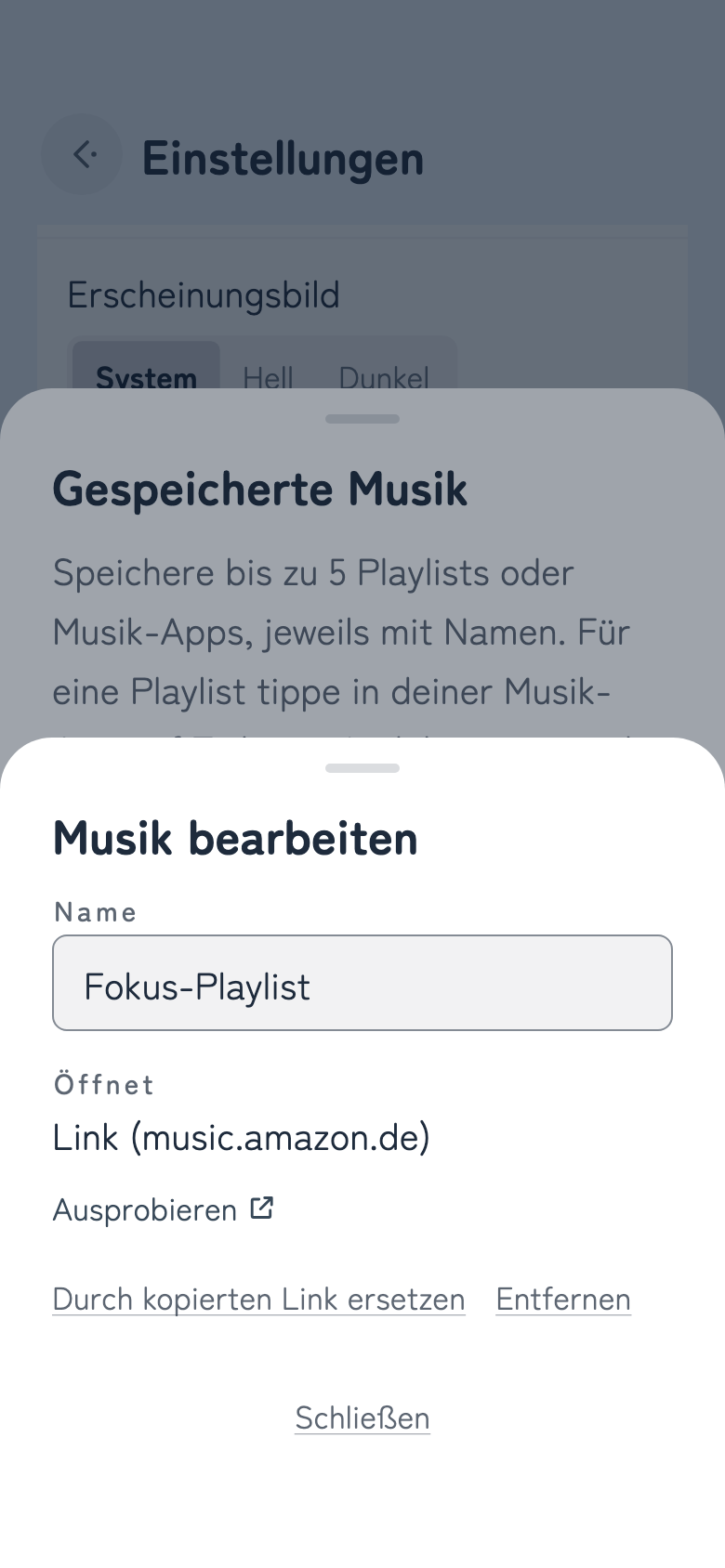
Geh zu Einstellungen › Gespeicherte Musik und öffne Musik hinzufügen oder bearbeiten.
Tippe auf Kopierten Link einfügen. Der Link, den du eben kopiert hast, landet direkt dort.
Den Namen wählst du selbst. „Fokus-Playlist“, „Regentag“, irgendetwas, das du später wiedererkennst.
STEP 3
Zum Anfangen öffnen
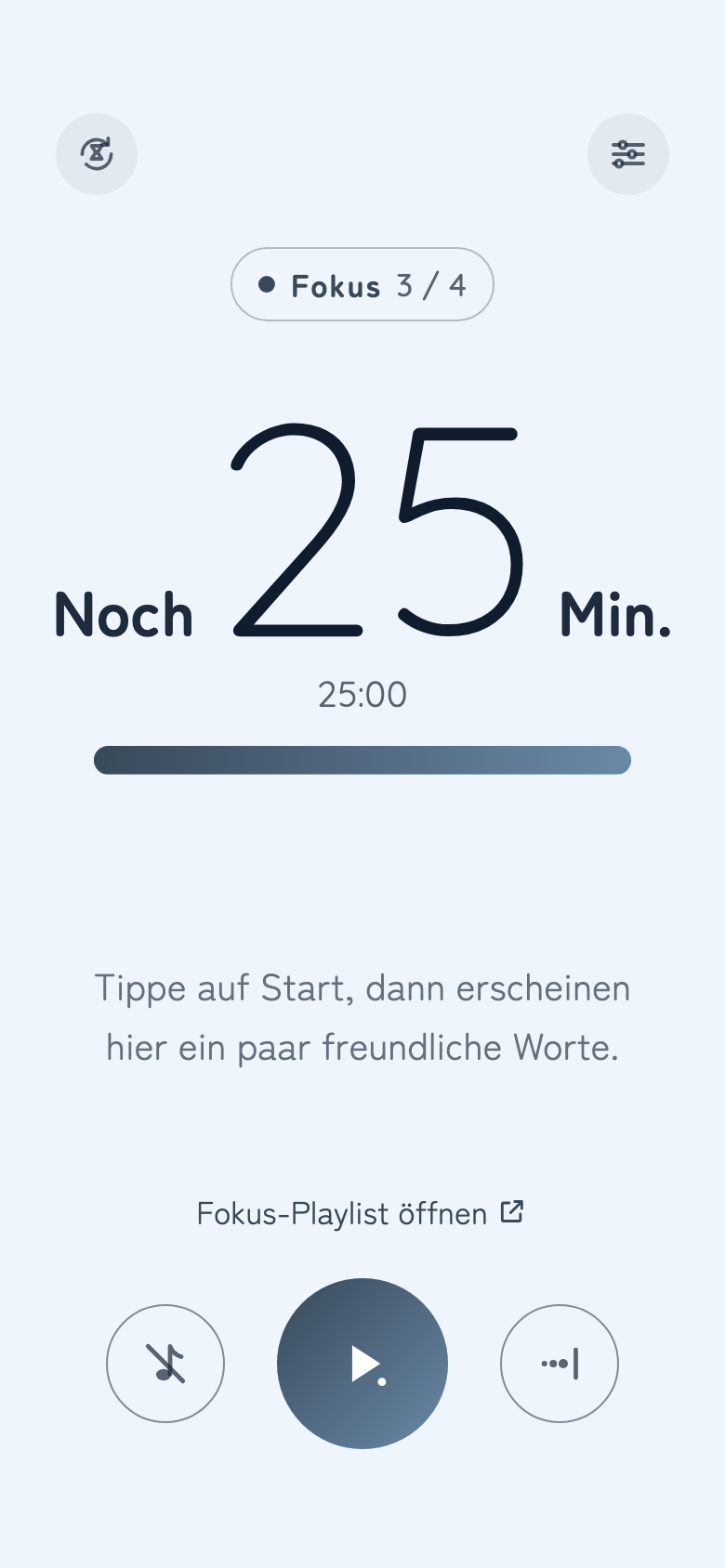
Auf dem Hauptbildschirm steht jetzt <Name> öffnen. Ein Tippen darauf, und Amazon Music geht auf.
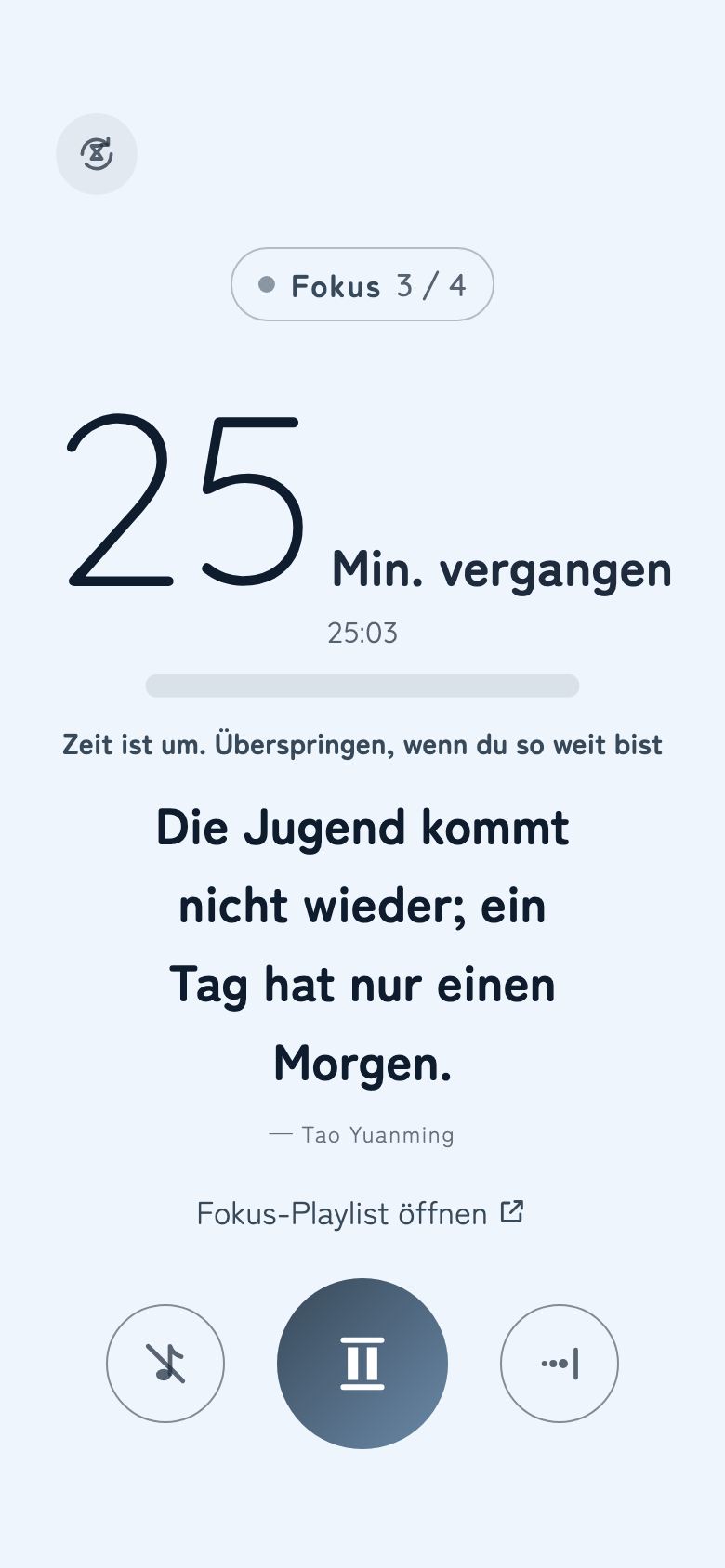
Wenn eine Fokusrunde endet, siehst du außerdem [Name] öffnen und starten. Die Pause beginnt, und im selben Moment öffnet sich die Musik.
Sobald die Musik läuft, komm zu Take It Easy zurück. Sie spielt einfach weiter.
Einstellungen › MusikFokus- und Pausenmusik wählen, darunter Musik speichern
Gespeicherte MusikEinen Link einfügen oder eine App oder Playlist wählen
Fokus- und PausenmusikDie erste gespeicherte Musik gilt für beides
Wenn eine Runde endetPause und Musik beginnen zusammen
Es muss nicht Amazon Music sein. Jede App, aus deren Teilen-Menü du einen Link kopieren kannst, funktioniert genauso. Playlists gehen, Alben auch, ebenso einzelne Songs und Sender. Du kannst bis zu fünf speichern und für Fokus und Pause unterschiedliche Musik wählen.
Speichern geht auch ohne Link. Auf dem iPhone speichert Playlist aus der Musik-App wählen eine Playlist aus der Musik-App, und beim Öffnen beginnt dort die Wiedergabe. Auf Android speichert Musik-App wählen eine Musik-App auf deinem Handy. Sie wird nur geöffnet, die Wiedergabe startest du in der App.
Wo ein Link aufgeht, entscheidet dein Handy. Ist die Musik-App installiert, öffnet er sich meist dort. Ist sie es nicht, oder je nach deinen Einstellungen, landet er womöglich im Browser. Startet die Musik nicht von selbst, tippe in der Musik-App auf Wiedergabe.
Der Timer richtet sich nach deinem Tag.
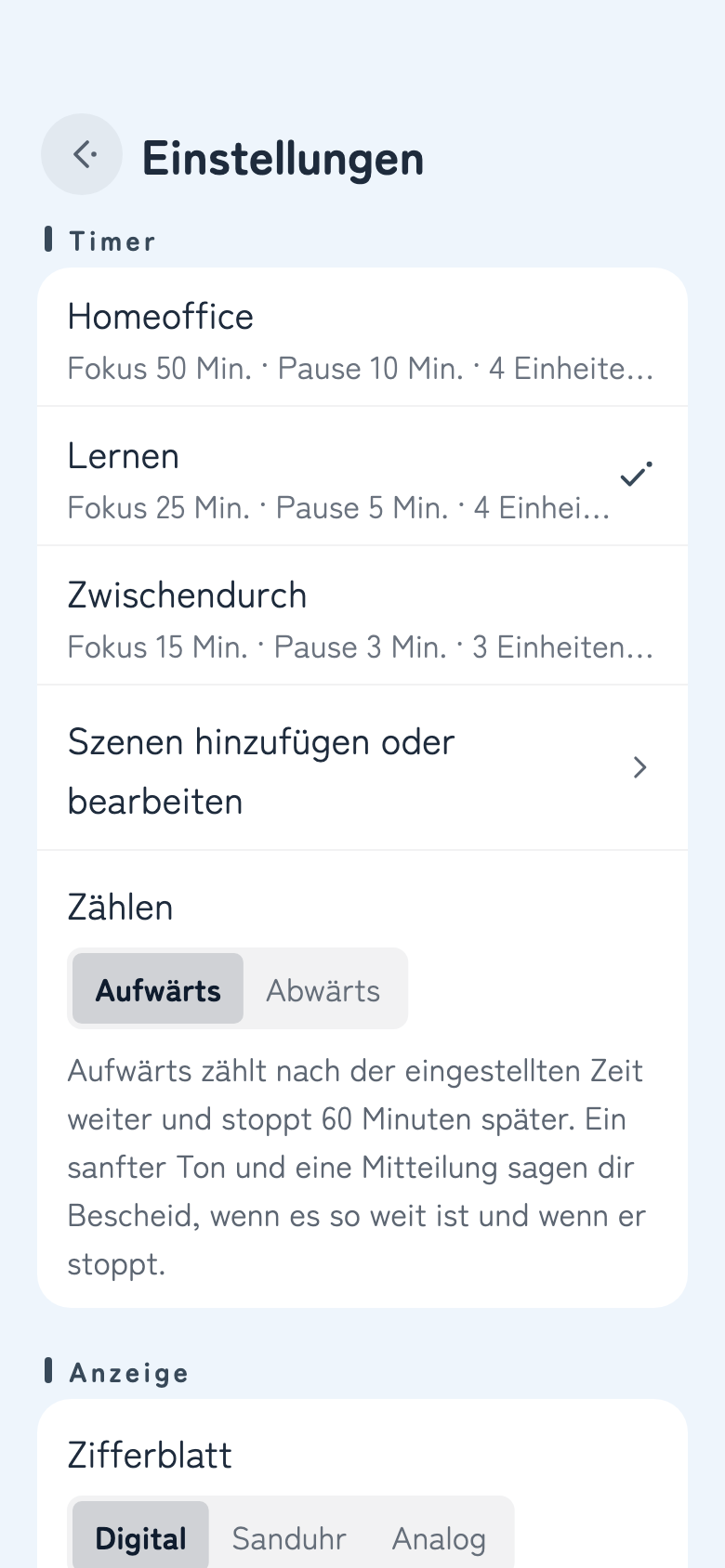
Ein langer Tag im Homeoffice und eine Mittagspause von fünfzehn Minuten brauchen einen anderen Takt. Wähle unter Einstellungen › Timer eine Szene, und Fokuszeit, kurze Pause, lange Pause und die Zahl der Runden wechseln alle zusammen.
HomeofficeFokus 50 Min. · Pause 10 Min. · 4 Einheiten, ca. 4 Std. 20 Min.
LernenFokus 25 Min. · Pause 5 Min. · 4 Einheiten, ca. 2 Std. 10 Min. (Standard)
ZwischendurchFokus 15 Min. · Pause 3 Min. · 3 Einheiten, ca. 1 Std.
Namen und Zeiten änderst du unter Szenen hinzufügen oder bearbeiten. Dort kannst du auch eigene Szenen anlegen, bis zu fünf insgesamt. Die drei, die die App mitbringt, holst du mit Ursprüngliche Zeiten wiederherstellen jederzeit zurück.
Viel zum Anfassen gibt es nicht.
Drei Tasten. Danach stellst du das Handy auf den Schreibtisch und lässt es in Ruhe.
Mit Start beginnen
Die runde Taste in der Mitte startet eine Fokusrunde. Die Zeit zählt von null an aufwärts, und wenn du dein Ziel erreichst, melden sich eine Vibration und eine Mitteilung mit Gong. Bist du an einer guten Stelle, tippe rechts auf Überspringen, um zum Bildschirm „Gut gemacht!“ zu kommen, und starte dort deine Pause.
Aufwärts oder abwärts zählen
Zu Beginn zählt der Timer aufwärts. Er läuft über dein Ziel hinaus weiter, damit du in Ruhe zu Ende bringen kannst, woran du gerade bist (nach 60 zusätzlichen Minuten hält er an). Willst du lieber die Restzeit sehen, stell unter Einstellungen › Timer › Zählen auf Abwärts. Dann erscheint „Gut gemacht!“, sobald die Zeit um ist.
Weiter oder von vorn
Die rechte Taste bringt dich weiter, vom Fokus in die Pause oder von der Pause zurück in den Fokus. Die Taste oben links führt zurück an den Anfang der ersten Fokusrunde. Läuft der Timer oder ist er pausiert, fragt die App vorher kurz nach. Ein versehentliches Tippen kostet dich also nichts.
Musik pausieren
Mit der Notentaste links pausierst du Musik aus einer anderen App und setzt sie fort. Sie tut nur etwas, wenn du sie antippst. Auf dem iPhone erscheint sie, wenn du Musik-App steuern unter Einstellungen › Musik einschaltest, und steuert dann die Musik-App.
Auf den Timer tippen
Manchmal willst du keine Zahlen sehen, manchmal nur kurz nachschauen. Tippe auf den Timer, und die Zahlen erscheinen oder verschwinden für eine Weile. Deine Einstellungen bleiben, wie sie sind.
Aufmunternde Worte
Die Worte in der Mitte des Bildschirms wechseln etwa alle fünf Minuten, ohne Aufhebens. Wenn du nicht warten magst, tippe irgendwo in ihre Nähe, und die nächste Zeile erscheint.
Einstellungen
Du öffnest sie über das Zahnrad oben rechts. Zum Schließen wischst du von links nach rechts. Solange der Timer läuft, bleibt das Zahnrad verborgen.
Hochformat oder Querformat
Wenn du das Handy wie eine kleine Uhr auf den Schreibtisch stellst, fühlt sich das Querformat richtig an.
Ein kurzer Gong und eine Mitteilung.
Ist die Zeit um, bekommst du eine Vibration und eine Mitteilung mit einem sanften Gong. Er dauert etwa zehn Sekunden und ist der einzige Ton. Hintergrundmusik oder Soundeffekte spielt die App nie.
Mitteilung am Ende
Ob sie dir Mitteilungen schicken darf, fragt die App, wenn du zum ersten Mal auf Start tippst. Der Timer läuft los, ohne auf deine Antwort zu warten. Überlegst du es dir später anders, geh zu Einstellungen › Mitteilungen. Steht dort „Mitteilungen sind aus“, tippe auf Systemeinstellungen öffnen und erlaube sie dort. Der Gong ist der Ton der Mitteilung, deshalb richten sich Lautstärke und Stummschaltung nach den Einstellungen deines Handys.
Tägliche Erinnerung
Einmal am Tag, zu der Uhrzeit, die du festlegst, stupst sie dich an. Hast du an dem Tag schon eine Runde geschafft, bleibt sie still.
Fokus-Modus
Wenn dir andere Apps ständig auf die Schulter tippen, probier den Fokus-Modus deines Handys. Auf dem iPhone öffnest du das Kontrollzentrum, tippst auf Fokus und wählst Nicht stören oder Arbeit. Auf Android wischst du zweimal vom oberen Bildschirmrand nach unten und tippst auf Bitte nicht stören. Damit die Mitteilung am Ende einer Runde trotzdem ankommt, füge Take It Easy zu den erlaubten Apps hinzu.
Anzeige & Designs
MorningForestNightPaper
Zifferblatt Zur Wahl stehen Digital, Sanduhr und Analog.
StilKlar zeigt ein „Noch n Min.“, das du quer durchs Zimmer lesen kannst; Modern setzt auf schmale Ziffern mit Teilstrichen.
Restzeit anzeigen Für jedes Zifferblatt legst du fest, ob die Zahlen zu sehen sind.
Erscheinungsbild Hell, Dunkel in reinem Schwarz oder so, wie dein Handy eingestellt ist.
Aufmunternde Worte Wie oft sie wechseln, stellst du unter Einstellungen › Worte ein.
Unterstützungs-Trinkgeld
Hier gibt es keine Werbung und kein Konto, für das du dich registrieren müsstest. Wenn sich die App einen Platz auf deinem Schreibtisch verdient hat, kannst du unter Einstellungen › Sonstiges › Unterstützungs-Trinkgeld ein Trinkgeld geben. Es hilft, die Entwicklung weiterzuführen.
Jedes Trinkgeld ist eine einmalige Zahlung. Am Funktionsumfang ändert es nichts, und deshalb gibt es später auch nichts wiederherzustellen.
Ein KaffeeEin MittagessenEtwas Feines
FAQ
Der Timer gibt keinen Ton von sich
Ist die Zeit um, meldet sich eine Mitteilung mit einem sanften Gong. Hörst du nichts, prüfe, ob Mitteilungen für Take It Easy erlaubt sind und ob dein Handy stumm oder in einem Fokus-Modus ist (siehe Mitteilung am Ende).
Ich möchte den Gong nicht hören
Schalte Mitteilung am Ende unter Einstellungen › Mitteilungen aus, dann bleibt nur die Vibration. Willst du die Mitteilung behalten, aber ohne Ton, schalte in den Mitteilungseinstellungen deines Handys den Ton für Take It Easy aus.
Hält die App meine Musik an?
Nein. Die App pausiert Musik nur, wenn du auf die Notentaste tippst. Während der Gong erklingt, senken manche Handys kurz die Lautstärke der Musik, aber sie läuft weiter.
Es erscheint „Kein Link gefunden“
In dem, was du kopiert hast, scheint kein Link zu stecken, der mit https:// beginnt. Kopiere den Link noch einmal über das Teilen-Menü deiner Musik-App und tippe dann erneut auf Kopierten Link einfügen. Steht um den Link herum noch anderer Text, wird nur der Link selbst gespeichert.
Der Link öffnet sich im Browser
Welche App einen Link öffnet, entscheidet dein Handy. Ist die Musik-App installiert und darf sie ihre Links öffnen, landet er dort. Installiere die Musik-App neu oder sieh in den Einstellungen deines Handys unter „Standardmäßig öffnen“ nach.
Der Bildschirm geht aus
Solange der Timer auf dem Hauptbildschirm läuft, bleibt der Bildschirm an. Ist der Timer angehalten oder sind die Einstellungen oder eine andere App geöffnet, geht der Bildschirm aus wie sonst auch.
Läuft der Timer weiter, während ich andere Apps nutze?
Ja. Die App rechnet aus, wann die Runde endet, und zählt auf diesen Moment hin. Andere Apps zu öffnen oder den Bildschirm auszuschalten bringt sie deshalb nicht aus dem Takt. Ist die Zeit um, sagt dir eine Mitteilung Bescheid.
Wo werden meine Daten gespeichert?
Deine Einstellungen, die gespeicherte Musik und was du bisher insgesamt geschafft hast, bleiben auf deinem Handy und nirgendwo sonst. Einzelheiten stehen in der Datenschutzerklärung.
Kontakt
Eindrücke aus dem Alltag mit der App und Hinweise auf alles, was nicht funktioniert, lesen wir gleichermaßen dankbar. Wenn es geht, nenne dein Handymodell, die Version des Betriebssystems und die Version der App (sie steht ganz unten in den Einstellungen). Das macht die Suche nach Fehlern sehr viel einfacher.